Martes 3 de Noviembre
Temas de Examen
Martes 10 de Noviembre
1º Trimestre
Abril
Medio de Dispositivos Ópticos
Mayo
Dispositivos de Almacenamiento Magnético
Junio
Dispositivos de Almacenamiento Electrónico
Julio
Dispositivos de Almacenamiento Electrónico
3er Trimestre
Agosto
Puertos del Computador
Septiembre
Conectores
Octubre
Como conectar Pc al Televisor
Los alumnos que rinden deben presentar su carpeta, con sus prácticos completos para poder rendir.
Traer $ 2 para la fotocopia
Alumnos que rinden:
Vera Lucas 1, 2 y 3 er trimestres
Gomez Teresita 1, 2, y 3 trimestres
Mustafa Angi 2 y 3 er trimestres
Rojo Paula 2 y 3er trimestres
Perez Paez Lucero 3er trimestre
Moreno Danna 3er trimestre
Mostrando entradas con la etiqueta 2º B. Mostrar todas las entradas
Mostrando entradas con la etiqueta 2º B. Mostrar todas las entradas
2° B
Martes 2 de Julio
Terminar la guía en Carpeta y en Drive
Dispositivos de Almacenamiento Electrónico
1. Defina a que se denomina dispositivos de almacenamiento electrónico.
2. Mencione los dispositivos de almacenamiento electrónico
3. Haga una tabla y mencione sus características, ventajas y desventajas.
4. Realice una Presentación en Drive.
Consultar:
Wikibooks
Informática para todos
Ventaja y desventaja de los discos de estados sólidos.
Tarjetas ssd
Quonty
Pendrive 3.0
Martes 23 de Julio
Trabajamos en el aula, completando la tabla, de dispositivos de almacenamiento electrónico.Repaso
Martes 30 de JulioDispositivos de Almacenamiento
Cambiar tu disco duro por un SSD
Tarjetas SSD de alta velocidad
Tipos de Tarjetas Micro SD
Transferir Archivos de un celular a un USB
Pàginas que puedes consultar:
Discos duros SSD
Terminar el práctico en Drive.
Para la próxima clase, realizar Juegos en base a Dispositivos de Almacenamiento magnético y electrónico.
Terminar la guía en Carpeta y en Drive
Dispositivos de Almacenamiento Electrónico
1. Defina a que se denomina dispositivos de almacenamiento electrónico.
2. Mencione los dispositivos de almacenamiento electrónico
3. Haga una tabla y mencione sus características, ventajas y desventajas.
4. Realice una Presentación en Drive.
Consultar:
Wikibooks
Informática para todos
Ventaja y desventaja de los discos de estados sólidos.
Tarjetas ssd
Quonty
Pendrive 3.0
Martes 23 de Julio
Trabajamos en el aula, completando la tabla, de dispositivos de almacenamiento electrónico.Repaso
Martes 30 de JulioDispositivos de Almacenamiento
Cambiar tu disco duro por un SSD
Tarjetas SSD de alta velocidad
Tipos de Tarjetas Micro SD
Transferir Archivos de un celular a un USB
Pàginas que puedes consultar:
Discos duros SSD
Terminar el práctico en Drive.
Para la próxima clase, realizar Juegos en base a Dispositivos de Almacenamiento magnético y electrónico.
2° B
Martes 4 de Junio
Dispositivos de Almacenamiento Magnético
1. Defina a que se denomina dispositivos de almacenamiento Magnético
2. Menciona los diferentes tipos de Medios de Almacenamiento Magnético y sus características.
3. Realiza una Presentación en Drive.
Páginas que puede consultar
Tecnología Informática
Informática para tu negocio
Comofriki
sitesgoogle
Martes 11 de Junio
Dispositivos de Almacenamiento Electrónico
1. Defina a que se denomina dispositivos de almacenamiento electrónico.
2. Mencione los dispositivos de almacenamiento electrónico
3. Haga una tabla y mencione sus características, ventajas y desventajas.
4. Realice una Presentación en Drive.
Consultar:
Wikibooks
Informática para todos
Ventaja y desventaja de los discos de estados sólidos.
Tarjetas ssd
Quonty
Pendrive 3.0
Martes 18 de Junio
Seguimos trabajando, con dispositivos de almacenamiento electrónico y magnético.
En Carpetas y en drive.
Martes 25 de Junio
Terminamos el trabajo de dispositivos electrónicos en la carpeta
Ventajas de los discos de estados sòlidos
Discos de estados sòlidos
Dispositivos de Almacenamiento Magnético
1. Defina a que se denomina dispositivos de almacenamiento Magnético
2. Menciona los diferentes tipos de Medios de Almacenamiento Magnético y sus características.
3. Realiza una Presentación en Drive.
Páginas que puede consultar
Tecnología Informática
Informática para tu negocio
Comofriki
sitesgoogle
Martes 11 de Junio
Dispositivos de Almacenamiento Electrónico
1. Defina a que se denomina dispositivos de almacenamiento electrónico.
2. Mencione los dispositivos de almacenamiento electrónico
3. Haga una tabla y mencione sus características, ventajas y desventajas.
4. Realice una Presentación en Drive.
Consultar:
Wikibooks
Informática para todos
Ventaja y desventaja de los discos de estados sólidos.
Tarjetas ssd
Quonty
Pendrive 3.0
Martes 18 de Junio
Seguimos trabajando, con dispositivos de almacenamiento electrónico y magnético.
En Carpetas y en drive.
Martes 25 de Junio
Terminamos el trabajo de dispositivos electrónicos en la carpeta
Ventajas de los discos de estados sòlidos
Discos de estados sòlidos
2° B
Martes 6 de Marzo
Feriado
Martes 13 de Marzo
Etapa de Diagnóstico
Repasamos algunos conceptos.
Dispositivos de Entrada:
1. Realizar un trabajo colaborativo en Presentaciones de Drive.
Para ello vamos a sacar una cuenta de Gmail.
1. Ir a Drive
Seleccionas Presentación (algo parecido a lo cuando usabas Power Point) y realiza una teniendo en cuenta las siguientes definiciones
Definir Periféricos
Periféricos de Entrada
Teclado
Mouse
Scanner
Web Cam
Micrófono
Joystick
Debes agregar imágenes, y si es posibles los diferentes tipos de teclado, mouse, micrófono, etc.
El trabajo debe ser compartido, con otros grupos que estén en otras Computadoras. Para ello debes compartir el trabajo, a través de compartir que aparece en la parte superior de la presentación, escribiendo
Mira el Ejemplo:
Hardware
Algunas páginas que pueden ayudarte.
Ejemplos de Periféricos
Martes 26 de Marzo
Trabajamos con periféricos de de Salida en Drive
1. Di a que se denomina Dispositivos de Salida.
2. Define los siguiente Periféricos de Salida:
Monitor
Impresora
Parlantes
Proyector
Plotter
Algunas páginas que pueden ayudarte
Ejemplos de Dispositivos de Salida
Debes agregar imágenes, y si es posibles los diferentes tipos de Monitor, impresoras, parlantes, micrófonos.
El trabajo debe ser colaborativo, con otros grupos que estén en otras Computadoras. Para ello debes compartir el trabajo,mediante un enlace que aparece en la parte superior de la presentación
_________________________________________________________________________________
Una Infografia
Easely
Infografía de Hardware
Dispositivos de Entrada:
1. Realizar un trabajo colaborativo en Presentaciones de Drive.
Para ello vamos a sacar una cuenta de Gmail.
1. Ir a Drive
Seleccionas Presentación (algo parecido a lo cuando usabas Power Point) y realiza una teniendo en cuenta las siguientes definiciones
Definir Periféricos
Periféricos de Entrada
Teclado
Mouse
Scanner
Web Cam
Micrófono
Joystick
Debes agregar imágenes, y si es posibles los diferentes tipos de teclado, mouse, micrófono, etc.
El trabajo debe ser compartido, con otros grupos que estén en otras Computadoras. Para ello debes compartir el trabajo, a través de compartir que aparece en la parte superior de la presentación, escribiendo
Mira el Ejemplo:
Hardware
Algunas páginas que pueden ayudarte.
Ejemplos de Periféricos
Martes 26 de Marzo
Trabajamos con periféricos de de Salida en Drive
1. Di a que se denomina Dispositivos de Salida.
2. Define los siguiente Periféricos de Salida:
Monitor
Impresora
Parlantes
Proyector
Plotter
Algunas páginas que pueden ayudarte
Ejemplos de Dispositivos de Salida
Debes agregar imágenes, y si es posibles los diferentes tipos de Monitor, impresoras, parlantes, micrófonos.
El trabajo debe ser colaborativo, con otros grupos que estén en otras Computadoras. Para ello debes compartir el trabajo,mediante un enlace que aparece en la parte superior de la presentación
_________________________________________________________________________________
Una Infografia
Easely
Infografía de Hardware
2° B
Martes 6 de Noviembre
La Placa madre
Ranura Pci sirve para conectar tarjetas Pci
Las tarjetas PCi se usan para:
Las tarjetas PCI son un término general para varias funcionalidades. Se pueden usar para video, puertos Ethernet , tarjetas de sonido, wifi e incluso puertos USB. Son tarjetas que nos proveen de servicios según nuestras necesidades.
Aun siendo de extrema sencillez el instalar una tarjeta PCI en la ranura elegida, se debe siempre apagar el ordenador para evitar accidentes.
Tarjetas Pci y Agp
Conexión de placa de puertos Usb 3.0 a un puerto PCI
Página de referencia
http://www.ordenadores-y-portatiles.com/pci.html
Trabajo Práctico
Realizar un trabajo en Drive.
Placa Madre.
1. A que se denomina Placa base .
2. Pega una figura.
Componente de la Placa Madre
1. ¿ Qué es un socket? y que se coloca en él. Dibuja o pega una figura.
2. ¿ Que función cumple el procesador?
3. ¿ Encima del procesador que va? ¿por qué?
4. ¿ Qué son las ranuras de Memoria y que se colocan en ella? Dibuja
5. ¿ Cuántas Memorias se pueden encontrar?
6. ¿ Qué función cumple la Memoria?
7. ¿Para que se usan los Puertos Sata?
8. La fuente de Alimentación para que se usa
9. El reloj interno que función cumple.
10. Define que función cumple CMOS8. La fuente de Alimentación para que se usa
9. El reloj interno que función cumple.
11. ¿ Qué es BIOS; y cómo funciona?
12. ¿Qué función cumple el Chipset?
13. ¿Que función cumple la Pila?
14. Averigua para que se usan las ranuras PCI y AGP
2° B
Martes 2 de Octubre
Repasamos

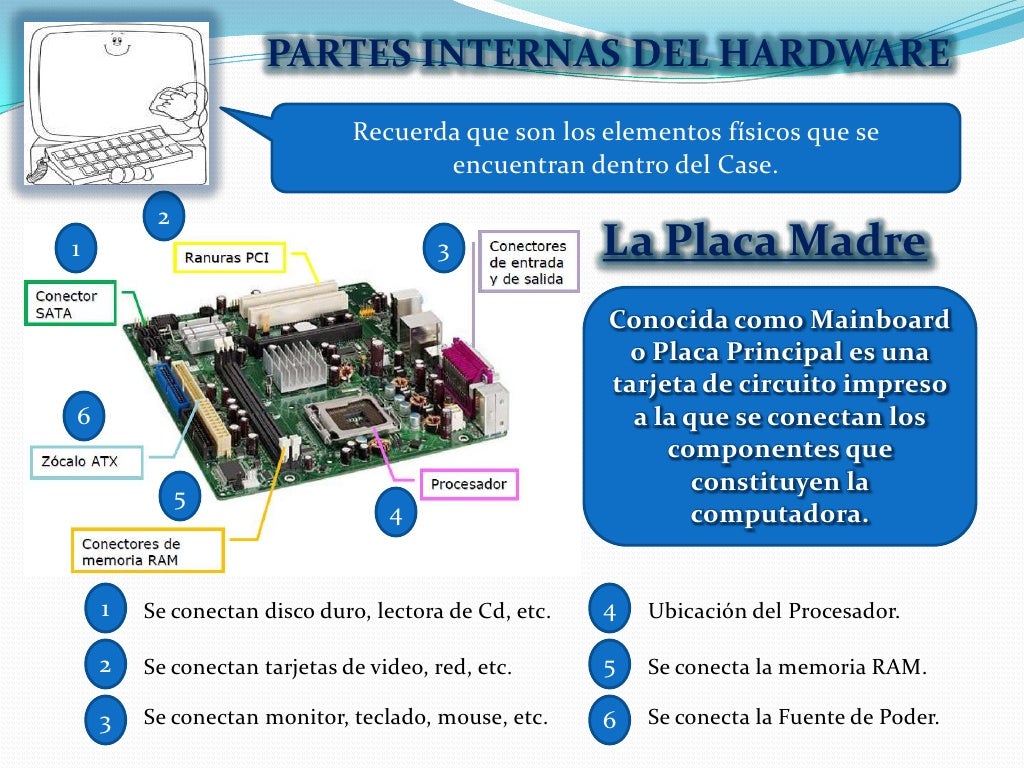
Zócalo de CPU – Es un conector encargado de recibir el procesador del PC y también de conectarlo con lo que resta del equipo.


Disipador se utiliza para enfriar el procesador
Memoria

Ranuras de memoria RAM – Es un conector que está entre 2 y 4 unidades. Se diseña para que se inserten las tarjetas de memoria al computado

Memoria RAM: son chips de memoria temporal integrados en una tarjeta,
que tiene como función principal almacenar información requerida por el sistema operativo hasta apagar el equipo, momento en el cuál la información se borra automáticamente.
Actividad N° 2 Componentes de Placa Madre
1. ¿Para que se usan los Puertos Sata?
2. La fuente de Alimentación para que se usa
3. El reloj interno que función cumple.
Páginas de Ayuda
Informatica Moderna
Martes 9 de Octubre
Repasamos
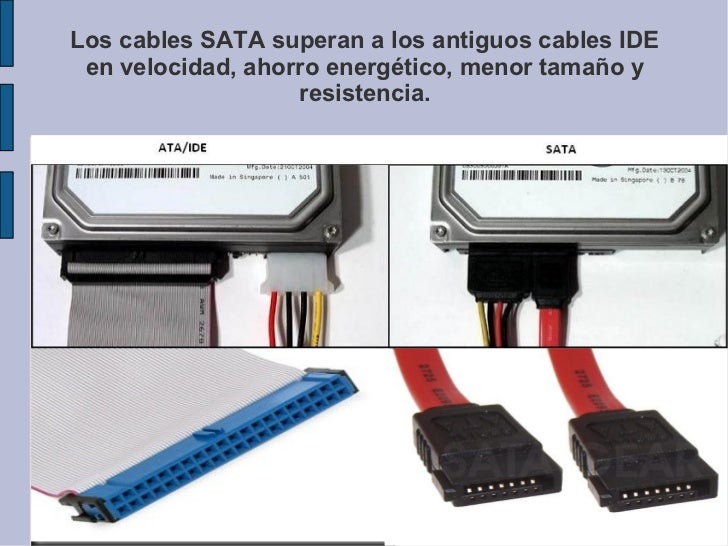
El conector SATA sirve para conectar dispositivos a la típica computadora de escritorio, especialmente dispositivos de almacenamiento como discos duros y grabadores/lectores de discos ópticos.
Fuente de alimentación
Se trata de un dispositivo que es utilizado para proveer la energía necesaria para el funcionamiento del ordenador.
Estos dispositivos son vitales, ya que no sólo alimentan de electricidad a la placa madre, sino que también generan la energía necesaria para que las unidades ópticas, dispositivos USB y placas de video, audio y red funcionen de manera correcta.
Actividad N° 3
1. Define que función cumple CMOS
2. ¿ Qué es BIOS; y cómo funciona?
3. ¿Qué función cumple el Chipset?
Mira la figura como ejemplo...

Páginas que podes visitar
Tecnología
Chipset
Diaspositivas de Chipset
Fuente de Alimentación
Martes 15 de Octubre
Repasando
Martes 22 de Octubre
BIos
CÓMO FUNCIONA LA BIOS
El propósito de esta pieza de hardware es, una vez que prendemos la computadora, inicializar y configurar, además de testear si encuentre en buen estado de funcionamiento, todo el hardware del sistema, incluyendo la memoria RAM, discos duros y demás placas del sistema, para una vez finalizado este paso, cargar el gestor de arranque para que comience a ejecutarse el sistema operativo predeterminado de la computadora.
Si la BIOS detecta cualquier problema de funcionamiento en alguno de los elementos mencionados, no permitirá que se llegue a la instancia de arranque del sistema operativo hasta que el problema sea solucionado.
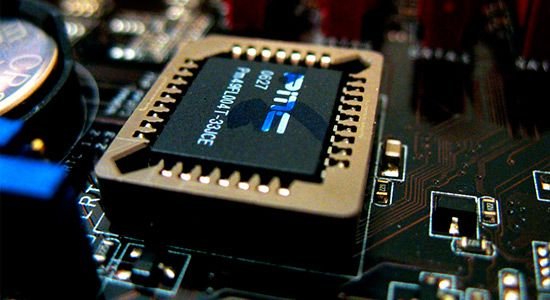
La CMOS: una pequeña memoria que preserva cierta información importante (como la configuración del equipo, fecha y hora), mientras el equipo no está alimentado por electricidad.
El Chipset: uno o más circuitos electrónicos, que gestiona las transferencias de datos entre los diferentes componentes de la computadora (microprocesador, memoria, Disco duro, etc.).
Martes 22 de Octubre de 2018
Actividad
1. ¿Que función cumple la Pila?
2. Averigua para que se usan las ranuras PCI y AGP
Jugamos
Partes de la placa base de una Pc
Partes de la tarjeta madre
Componentes Placa Base
Sopa placa madre
2. Averigua para que se usan las ranuras PCI y AGP
Jugamos
Partes de la placa base de una Pc
Partes de la tarjeta madre
Componentes Placa Base
Sopa placa madre
2º B
Martes 3 de Octubre de 2017
Vemos el video de Escritorio de Windows y nos ejercitamos en cada items
Martes 10 de Octubre
Personalización del escritorio
Actividades
1. Indica como se acceder a la configuración de la pantalla. Dibuja
2. ¿Como esta formada la ventana de Personalización. ?
3. ¿Qué son los temas?.
¿Como podemos cambiar un tema?
¿Cómo podemos crear un nuevo tema?
4. ¿A que se denomina fondo de escritorio? ¿Cómo podemos personalizarlo?
5. ¿Por qué se usa el Protector de Pantalla? ¿Cómo se coloca alguno?
6. ¿Dónde debo acceder para cambiar el color de la ventana? ¿Qué puedo cambiar de la ventana?
7. ¿Para que nos sirve cambiar la resolución de la Pantalla?
Martes 17 de Octubre
Nos ejercitamos cambiando la apariencia del Escritorio de WIndows7
Personalizar el Escritorio.
Buscar fotos en el Navegador Google
Descargarlas
Colocar sobre el Escritorio
Cambiar el Protector de Pantalla
Usar Imágenes
Seleccionar las que descargo o bien Descargue un conjunto nuevo
Cambiar la apariencia de las ventanas
Guarde los temas con un nuevo tema llamado: 2ª B ........
Crear una cuenta de Usuario
Entra en la siguiente página y descubrí como se crea una cuenta de usuario:
Obtene una cuenta de usuario
Escribe en tu carpeta y luego práctica
Cambia la contraseña
Entra en la siguiente página y escribi los pasos para crear una contraseña
Crea una contraseña
Entra en la siguiente página y descubrí como se crea una cuenta de usuario:
Obtene una cuenta de usuario
Escribe en tu carpeta y luego práctica
Cambia la contraseña
Entra en la siguiente página y escribi los pasos para crear una contraseña
Crea una contraseña
2º B
5 de Septiembre de 2017
Sistemas Operativos
Mira el Video
Actividades
1. ¿Qué es un SIstema Operativo?
2. ¿Por qué es importante el Sistema Operativo?
3. ¿Qué hace un Sistema Operativo?
Entra en la siguiente página para buscar las respuestas:
GCF Aprender libre
12 de Septiembre
Clase teórica
19 de Septiembre
Windows 7
Lunes 18 de Setiembre
Conociendo Windows 7
Actividades
En tu Carpeta Dibuja y describe cada parte
1. El Escritorio
2. El Menú Inicio
Lunes 18 de Setiembre
Conociendo Windows 7
Actividades
En tu Carpeta Dibuja y describe cada parte
1. El Escritorio
2. El Menú Inicio
3. La barra de tareas
4 Fecha y hora
5. Barra de herramientas
6. Anclar Programas
7. Iconos y Accesos Directos
8. Crear un Acceso directo
9. Organizar los iconos
2º B
4 de Julio
Repasando
11 de Julio
Vacaciones
18 de Julio
Vacaciones
25 de Julio
Terminado de completar trabajos de Concectores
Repasando
11 de Julio
Vacaciones
18 de Julio
Vacaciones
25 de Julio
Terminado de completar trabajos de Concectores
2º B
Martes 6 de Junio
Trabajar en Drive
1. Abrir Drive a través de su cuenta
2. Colocar de título Conectores
3. En la hoja en blanco escribir lo mismo
4. Luego escoger un grupo para compartir un enlace (recuerda uno de los 2 grupos debe realizarlo).
El otro recibirá el enlace a través de su cuenta de correo y lo único que necesita es abrirlo.
5. Busquen imágenes de Google imágenes.
6. Escriban las definiciones de los conectores de lo que tienen en su carpeta.
Esta es la página que les ayudará con las definiciones.

Martes 13 de Junio
Realizar una línea de tiempo de la sala de Informática teniendo en cuenta los siguientes items:
1993
Se actualizan las computadoras para trabajar con Windows 3.1
Se usa Microsoft Word para textos
Microsoft Excel para realizar planillas
Power Point para realizar Diapositivas
Se usan los Diskettes para guardar información
También el Disco Duro
1998
Se actualiza para usar Windows 98
Aparece el reproductor de Windows..(Permite reproducir Video y Audios)
Los Cd se usan para Programas y Juegos.
2001
Aparece el Windows Xp
Actualmente tenemos un Pc con ese Sistema Operativo
Programas instalados: Word, Excel y Power Point
2010
La sala posee Nuevas Pc
Tienen instalado el Sistema Operativo Windows 7
Se Actualiza con Office 2010 (Word, Excel, Power Point)
Aparece la entrada USB
Se pueden guardar los trabajos en Pendrive
2011
Se conectan la computadoras en Red
Se Usa Internet Navegador Google para buscar información
2014
Se incorpora el Televisor Led
Se ven Videos y Diapositivas en clases
Se usa Drive para trabajos colaborativos
Se incorpora el Celular en el aula.
2017
Se incorpora el Blog en aula
INFORMÁTICA SECUNDARIA
Almacenamiento en la Nube
Martes 20 de Junio
Feriado Dia de la Bandera
Martes 27
Linea de Tiempo realizada con Timeline
Lineas de Tiempo 1
Lineas de Tiempo 2
Explicación de la línea de tiempo
1993
Se usa el Sistema Operativo 3.1.
Los Sistemas Operativos administran los recursos de la Pc (teclado, mouse, impresora, Monitor).
Para realizar los trabajos se usan Programas como
Word para textos
Excel para realizar planillas
Power Point para realizar presentaciones.
Para guardar los trabajos en forma externa se usan los diskettes.
Los mismos también se usan para instalar Programas a la Pc.
1998
Se actualizan las Pc a Windows 98
Una de la nuevas funciones es el Reproductor Multimedia que permite reproducir videos y música.
Además aparecen los Cds que se usan para instalar Programas, Sonidos a la Pc.
2001
Se instalan el Sistema Operativo Windows Xp.
Actualmente una Pc tiene incorporado este sistema Operativo.
Navegar en Internet es muy lento y además no hay compatibilidad con otros sistemas operativos. Tampoco actualizaciones.
2010
Se incorpora nuevas Pc a la sala , con Windows 7,
Se usa el Office 2010 para trabajar con Word, Excel y Power Point .
Además se usan pendrive para almacenar los trabajos.
2011
Conexión a Internet
Se cablea la sala para que las computadoras se conecten a Internet a travès de Wifi.
Se usa las misma para buscar información
Se usa el Navegador para buscar información, como así también para descargar imágenes, Programas, etc.
2014
Se incorpora una Televisor Led a la sala de informática. Funciona como una pizarra gigante, pero de modo interactiva. Se visualizan vídeos del tema tratado o bien se pueden visualizar diapositivas o se muestran ejemplos de como realizar tareas en Drive, etc.
También se puede hacer presentaciones con diapositivas para que todos la vean.
Se comienza a usar Drive para trabajos colaborativos. Usando una cuenta de gmail. Se trabaja también con los celulares.
2017
Ademas de seguir trabajando con Chrome, celulares y Drive. Se incorpora el Blog en el Aula, En el mismo se cargan las clases, con explicaciones, vídeos, presentaciones. Ejemplos.
Los trabajos realizados en Drive se guardan en la nube, quiere decir que desde cualquier lugar, teniendo una conexión a Internet y cualquier dispositivo (celular, tablet, notebook, netbook, Pc de escritorio) puedes ver tus archivos, descargarlos, imprimirlos, compartirlos.
Martes 20 de Junio
Feriado Dia de la Bandera
Martes 27
Linea de Tiempo realizada con Timeline
Lineas de Tiempo 1
Lineas de Tiempo 2
Explicación de la línea de tiempo
1993
Se usa el Sistema Operativo 3.1.
Los Sistemas Operativos administran los recursos de la Pc (teclado, mouse, impresora, Monitor).
Para realizar los trabajos se usan Programas como
Word para textos
Excel para realizar planillas
Power Point para realizar presentaciones.
Para guardar los trabajos en forma externa se usan los diskettes.
Los mismos también se usan para instalar Programas a la Pc.
1998
Se actualizan las Pc a Windows 98
Una de la nuevas funciones es el Reproductor Multimedia que permite reproducir videos y música.
Además aparecen los Cds que se usan para instalar Programas, Sonidos a la Pc.
2001
Se instalan el Sistema Operativo Windows Xp.
Actualmente una Pc tiene incorporado este sistema Operativo.
Navegar en Internet es muy lento y además no hay compatibilidad con otros sistemas operativos. Tampoco actualizaciones.
2010
Se incorpora nuevas Pc a la sala , con Windows 7,
Se usa el Office 2010 para trabajar con Word, Excel y Power Point .
Además se usan pendrive para almacenar los trabajos.
2011
Conexión a Internet
Se cablea la sala para que las computadoras se conecten a Internet a travès de Wifi.
Se usa las misma para buscar información
Se usa el Navegador para buscar información, como así también para descargar imágenes, Programas, etc.
2014
Se incorpora una Televisor Led a la sala de informática. Funciona como una pizarra gigante, pero de modo interactiva. Se visualizan vídeos del tema tratado o bien se pueden visualizar diapositivas o se muestran ejemplos de como realizar tareas en Drive, etc.
También se puede hacer presentaciones con diapositivas para que todos la vean.
Se comienza a usar Drive para trabajos colaborativos. Usando una cuenta de gmail. Se trabaja también con los celulares.
2017
Ademas de seguir trabajando con Chrome, celulares y Drive. Se incorpora el Blog en el Aula, En el mismo se cargan las clases, con explicaciones, vídeos, presentaciones. Ejemplos.
Los trabajos realizados en Drive se guardan en la nube, quiere decir que desde cualquier lugar, teniendo una conexión a Internet y cualquier dispositivo (celular, tablet, notebook, netbook, Pc de escritorio) puedes ver tus archivos, descargarlos, imprimirlos, compartirlos.
2º B
Martes 9 de Mayo
Martes 16 de Mayo
Evaluación de Informática
Ver los siguientes videos
Instalación del computador
Puertos en un Computador de Escritorio
Actividades:
Realiza un vídeo de conectores del Computador junto con tu grupo. Debes subirlo a Google fotos, y enviarme un enlace para corregirlo.
30 de Mayo
Clase Teórica
Pasos para compartir un enlace en Drive
Puertos del Computador.
En la carpeta realizamos los dibujos de cada puerto indicando para que se usan.
Martes 16 de Mayo
Evaluación de Informática
23 de Mayo de 2017
Puertos del ComputadorVer los siguientes videos
Instalación del computador
Actividades:
Realiza un vídeo de conectores del Computador junto con tu grupo. Debes subirlo a Google fotos, y enviarme un enlace para corregirlo.
30 de Mayo
Clase Teórica
Pasos para compartir un enlace en Drive
Puertos del Computador.
En la carpeta realizamos los dibujos de cada puerto indicando para que se usan.
Suscribirse a:
Entradas (Atom)