Mostrando entradas con la etiqueta 3º Año. Mostrar todas las entradas
Mostrando entradas con la etiqueta 3º Año. Mostrar todas las entradas
3° Año
17 de Febrero de 2020
Clases de Consulta
1° Trimestre
Abril
Archivos
Prácticos
2° Trimestre
Gifs animados
Prácticos
Junio
Creación de Gifs animados
Julio
Archivos de Video
Prácticos
3° Trimestre
Septiembre
Explorador de Windows
Octubre
Realizar tarjeta de invitación
Prácticos de búsqueda de Archivos, selección, copiar y pegar
Prácticos
__________________________________________________________________________
Para poder rendir deben presentar carpetas y prácticos.
Traer $ 2 para la fotocopia
3º Año
Lunes 5 de Agosto
Ejemplo de Vídeos.
Video tutorial
Proyecto Instituto
Entrevista
Veamos como podemos hacer esto:
Encuadre y plano
Entrevista
Cada grupo debe escribir en una hoja:
Integrantes
Tema del vídeo
Pueden ser:
Entrevistas
Bibliotecas
Museo
Equipo de Voley
Laboratorio
Crear vídeos educativos
Documental
o cualquier otro temas relacionado con aprender algún tema.
Debe usar una Aplicación del celular para hacerlo.
Compartirlo por correo.
Fecha de Presentación 02 de Septiembre
Pasos:
Como hacer un vídeo
Aplicaciones para hacer un vídeo
Terminar de completar los práctico de vídeos y los anteriores.
Lunes 12 de Agosto
Evaluación trimestral de Agosto
Lunes 19 de Agosto
Feriado
Lunes 26 de Agosto
Recuperación trimestral
Lunes 02 de Septiembre
Presentación de vídeos por alumnos
Ejemplo de Vídeos.
Video tutorial
Proyecto Instituto
Entrevista
Veamos como podemos hacer esto:
Encuadre y plano
Entrevista
Cada grupo debe escribir en una hoja:
Integrantes
Tema del vídeo
Pueden ser:
Entrevistas
Bibliotecas
Museo
Equipo de Voley
Laboratorio
Crear vídeos educativos
Documental
o cualquier otro temas relacionado con aprender algún tema.
Debe usar una Aplicación del celular para hacerlo.
Compartirlo por correo.
Fecha de Presentación 02 de Septiembre
Pasos:
Como hacer un vídeo
Aplicaciones para hacer un vídeo
Terminar de completar los práctico de vídeos y los anteriores.
Lunes 12 de Agosto
Evaluación trimestral de Agosto
Lunes 19 de Agosto
Feriado
Lunes 26 de Agosto
Recuperación trimestral
Lunes 02 de Septiembre
Presentación de vídeos por alumnos
3° Año
Lunes 1 de Julio
Terminar de realizar los aportes de Gifs al trabajo colaborativo.
Recuerden acceder al enlace que aparece en sus cuentas.
Trabajo Colaborativo
Cada grupo elegirá distintos Programas para trabajar. Podrán realizar fotos con Photofunia, Gif Animados o bien retoques de fotos con Editores de fotos.
Archivos de Vídeos
1. Cuál es la diferencia entre un formato y un Codec.
2. Realiza una tabla indicando las características, ventanas y Desventajas de los diferentes Archivos.
3. Realiza el trabajo en Drive y comparte, para su corrección.
Mira el siguiente ejemplo:
Archivos de Vídeos.
Algunas páginas que te pueden ayudar.
Todo sobre los diferentes formatos de vídeo
Definición Abc Tecnología
Formatos de vídeos
Formatos de vídeo y codecs ¿qué son y para qué sirven?
Tecnología Informática
Terminar de realizar los aportes de Gifs al trabajo colaborativo.
Recuerden acceder al enlace que aparece en sus cuentas.
Trabajo Colaborativo
Cada grupo elegirá distintos Programas para trabajar. Podrán realizar fotos con Photofunia, Gif Animados o bien retoques de fotos con Editores de fotos.
Tema:
9 de Julio: Día de la Independencia Argentina.
Lunes 8 de Julio
Lunes 15 de Julio
Lunes 22 de Julio
Archivos de Vídeo
Formatos de Videos
Codec y formatos
2. Realiza una tabla indicando las características, ventanas y Desventajas de los diferentes Archivos.
3. Realiza el trabajo en Drive y comparte, para su corrección.
Mira el siguiente ejemplo:
Archivos de Vídeos.
Algunas páginas que te pueden ayudar.
Todo sobre los diferentes formatos de vídeo
Definición Abc Tecnología
Formatos de vídeos
Formatos de vídeo y codecs ¿qué son y para qué sirven?
Tecnología Informática
3° Año
Lunes 3 de Junio
Gifs
Presentación
1. ¿Qué es un Gifs?
2. ¿ Dónde lo puedes visualizar?
3. ¿ Para què se usan?
4. De donde se extraen las animaciones de los clips
5. Realizar un trabajo colaborativo.
Para ello abrir la invitación en su cuenta de Gmail, y seguir las consignas que dicen allí.
Trabajo Colaborativo
6. Crear un Gifs
Pàginas recomendadas
TotemGuard
iebscholl
Keepvid-video
imgur
Foto y video
Fotonostra
Lunes 10 de Junio
Asuelto elecciones
Lunes 17 de Junio
Feriado por el día de General Guemes
Lunes 24 de Junio
Completar la Presentación en Drive de Gifs del enlace enviado a cada grupo; o realizar una con tu grupo.
Crear un Gifs animados según los siguientes temas:
12 de Junio Día Mundial contra el trabajo infantil
12 de Junio:
La inclusión social de adolescentes y jóvenes, desde Ana Frank y su contexto histórico
Usar los siguientes Programas:
freegifmaker.me
makeagif
GifMaker

FreeGifMaker.me
3° Año
Lunes 1° de Abril
Lunes 29 de Abril
Archivos
Archivos de Imágenes
1.Indique cuantos formatos de Archivos de imágenes existen
2. Mencione características de Archivos JPG.
3. Indique con que dispositivos se almacena este formato de imágenes,
4. En donde se lo puede utilizar.
5. Es posible la comprensión de imágenes y que ventajas y desventajas tienen
6. Saque fotos con su celular fotos del Instituto, (Laboratorio, Biblioteca, Museo, Clase de Educación Física, Plástica, Campamento o cualquier evento donde participen)
Usar el editor
Photofunia
y luego enviármelo a mi correo.
También pueden crear un album de fotos en Drive
Páginas que pueden ayudarte:
Tipos de imágenes y formatos
Diferencias entre imágenes
Formatos gráficos
Definición ABC
Formato de imágen
Archivos
1. Define a que se denomina Archivos en Informática
2. ¿Cuantas partes tiene un Archivo.?
3. Realiza un Trabajo colaborativo
Lunes 8 de Abril

Lunes 15 de Abril
Archivos
1. Indica cuantos grupos de Archivos existen
2. ¿Qué significa que un Archivo sea ejecutable? Da ejemplos
3. ¿ Qué significa que un archivos sean no ejecutables. Menciona algunos ejemplos.
4. Agrega diapositivas al Trabajo Colaborativo.
Lunes 22 de Abril
Mira el siguiente archivo
Asistencia.xls
1. Di que significa
Asistencia
.
xls
Para que lograr que Windows nos muestre las extensiones de todos los archivos, podemos seleccionar el Archivos y luego visualizar la opción Propiedades.
1. Define a que se denomina Archivos en Informática
2. ¿Cuantas partes tiene un Archivo.?
3. Realiza un Trabajo colaborativo
Lunes 8 de Abril
Lunes 15 de Abril
Archivos
1. Indica cuantos grupos de Archivos existen
2. ¿Qué significa que un Archivo sea ejecutable? Da ejemplos
3. ¿ Qué significa que un archivos sean no ejecutables. Menciona algunos ejemplos.
4. Agrega diapositivas al Trabajo Colaborativo.
Lunes 22 de Abril
Tipos y extensiones de Archivos
Mira el siguiente archivo
Asistencia.xls
1. Di que significa
Asistencia
.
xls
2: Busque en la carpeta mis documentos diferentes tipos de archivos. Abra cada uno de ellos, y notando su extensión, realice una lista indicando de qué tipo es, y con qué programa se abrió.Haga una captura de pantalla de los Archivos que encontró, y agregue la diapositiva al trabajo que estaba realizando. Por ejemplo:
ejercicio.doc :
extensión = doc
tipo de archivo = documento
programa usado para abrirlo: Microsoft Word.
3. del items 2 y colocarlos en Drive, donde deberá describirlos.
Nota:ejercicio.doc :
extensión = doc
tipo de archivo = documento
programa usado para abrirlo: Microsoft Word.
3. del items 2 y colocarlos en Drive, donde deberá describirlos.
Para que lograr que Windows nos muestre las extensiones de todos los archivos, podemos seleccionar el Archivos y luego visualizar la opción Propiedades.
Lunes 29 de Abril
Archivos
Archivos de Imágenes
1.Indique cuantos formatos de Archivos de imágenes existen
2. Mencione características de Archivos JPG.
3. Indique con que dispositivos se almacena este formato de imágenes,
4. En donde se lo puede utilizar.
5. Es posible la comprensión de imágenes y que ventajas y desventajas tienen
6. Saque fotos con su celular fotos del Instituto, (Laboratorio, Biblioteca, Museo, Clase de Educación Física, Plástica, Campamento o cualquier evento donde participen)
Usar el editor
Photofunia
y luego enviármelo a mi correo.
También pueden crear un album de fotos en Drive
Páginas que pueden ayudarte:
Tipos de imágenes y formatos
Diferencias entre imágenes
Formatos gráficos
Definición ABC
Formato de imágen
3° Año
11 de Febrero de 2019
Exámenes Regulares
1° Trimestre
Archivos
1. Define a que se denomina Archivos en Informática
2. ¿Cuantas partes tiene un Archivo.?
3. Indica cuantos grupos de Archivos existen
4. ¿Qué significa que un Archivo sea ejecutable? Da ejemplos
5. ¿ Qué significa que un archivos sean no ejecutables. Menciona algunos ejemplos.
Formato de Archivos de Imágenes.
1. Averigua cuantos Formatos de Archivos de Imágenes existen.
2. Define las características de Archivos Jpg y Gif
3. Define que características tienen los Archivos tipos Tiff y los Archivos Bmp
2° Trimestre
Archivos de Videos
Diferentes Formatos
Avi, Mpg, Flv, Mp4, Mov, WMV,
Características. Ventajas. Desventajas.
3° Trimestre
Explorador de Windows
Describir la ventana del Explorador

2. ¿ Cuántos niveles me indica la siguiente figura?

4. Describe la siguiente imagen

a. ¿Qué indica la flecha negra ?
b. ¿ Cuándo aparece la flecha blanca?
c. ¿ Qué aparecen en los niveles?
Comodines
Actividades
1-¿Para que se usa los comodines?
2. ¿Qué función cumple el comodín *?
3. ¿Qué función cumple el comodín ? ?
4. Da ejemplos
Caracteres comodines
Práctica
Buscar Archivos de imágenes
Usar el comodín *
En el cuadro de búsqueda escribir:
1) *.Jpg
2) *.bmp
Buscar Archivos de audio
1) *.mp3
2) *.wma
Buscar Archivos que tengan la extensión Doc (Documento de word)
1) *.doc
Buscar Archivos que tengan la extensión xls (planillas de excel)
1) *.xls
Creación de Carpetas.
Cambiar Nombres
Borrar Carpetas.
Buscar Archivos.
Copiarlos.
Eliminar Archivos.
Lunes 18 de Febrero
Clases de Consulta
Lunes 28 de Febrero
Exámenes Regulares
3° año
Lunes 3 de Diciembre
Recuperación de Informática
Lunes 10 de Diciembre
Exámenes Regulares
1° Trimestre
Archivos
1. Define a que se denomina Archivos en Informática
2. ¿Cuantas partes tiene un Archivo.?
3. Indica cuantos grupos de Archivos existen
4. ¿Qué significa que un Archivo sea ejecutable? Da ejemplos
5. ¿ Qué significa que un archivos sean no ejecutables. Menciona algunos ejemplos.
Formato de Archivos de Imágenes.
1. Averigua cuantos Formatos de Archivos de Imágenes existen.
2. Define las características de Archivos Jpg y Gif
3. Define que características tienen los Archivos tipos Tiff y los Archivos Bmp
2° Trimestre
Archivos de Videos
Diferentes Formatos
Avi, Mpg, Flv, Mp4, Mov, WMV,
Características. Ventajas. Desventajas.
3° Trimestre
Explorador de Windows
Describir la ventana del Explorador
2. ¿ Cuántos niveles me indica la siguiente figura?
4. Describe la siguiente imagen
a. ¿Qué indica la flecha negra ?
b. ¿ Cuándo aparece la flecha blanca?
c. ¿ Qué aparecen en los niveles?
Comodines
Actividades
1-¿Para que se usa los comodines?
2. ¿Qué función cumple el comodín *?
3. ¿Qué función cumple el comodín ? ?
4. Da ejemplos
Caracteres comodines
Práctica
Buscar Archivos de imágenes
Usar el comodín *
En el cuadro de búsqueda escribir:
1) *.Jpg
2) *.bmp
Buscar Archivos de audio
1) *.mp3
2) *.wma
Buscar Archivos que tengan la extensión Doc (Documento de word)
1) *.doc
Buscar Archivos que tengan la extensión xls (planillas de excel)
1) *.xls
Actividades
1-¿Para que se usa los comodines?
2. ¿Qué función cumple el comodín *?
3. ¿Qué función cumple el comodín ? ?
4. Da ejemplos
Caracteres comodines
Práctica
Buscar Archivos de imágenes
Usar el comodín *
En el cuadro de búsqueda escribir:
1) *.Jpg
2) *.bmp
Buscar Archivos de audio
1) *.mp3
2) *.wma
Buscar Archivos que tengan la extensión Doc (Documento de word)
1) *.doc
Buscar Archivos que tengan la extensión xls (planillas de excel)
1) *.xls
Creación de Carpetas.
Cambiar Nombres
Borrar Carpetas.
Buscar Archivos.
Copiarlos.
Eliminar Archivos.
3° Año
Lunes 5 de Noviembre
A los Padres:
se comunica que la evaluación de Informática sera el día 19 de Noviembre.
Temas: Explorador de Windows. Creación de Carpetas. Archivos. Extensiones. Búsqueda de Archivos. Copiar y pegar archivos.
Tema del día
Trabajo Práctico de Archivos.
Lunes 12 de Noviembre
Crear el trabajo en Drive. Documentos.
Descargarlo como formato PDF, y también como extensión Doc.
Indicar cuál es la diferencia que encuentras.
Lunes 19 de Noviembre
Feriado Día de la Soberanía
Lunes 26 de Noviembre
Día de la Soberanía
3° Año
Lunes 1 de Octubre
Repasamos
Explorador de Windows
Práctica
Buscar Archivos de imágenes
Usar el comodín *
En el cuadro de búsqueda escribir:
1) *.Jpg
2) *.bmp
Buscar Archivos de audio
1) *.mp3
2) *.wma
Buscar Archivos que tengan la extensión Doc (Documento de word)
1) *.doc
Buscar Archivos que tengan la extensión xls (planillas de excel)
1) *.xls
Lunes 8 de Octubre
Borrar Carpetas y Archivos
Entramos en Explorador. Buscamos las Carpetas creadas en la clase anterior, Letras y Cursors.
Abrirlas Ver el contenido.
Borrar los Archivos que contiene Letras.
Borrar la Carpeta Cursors.
Jugamos
Actividades
1. Menciona los pasos para borrar Archivos y Carpetas.
2. Indica si es lo mismo borrar todos los Archivos que borrar una Carpeta entera
Realizar un nuevo práctico
15 de Octubre
Feriados 12 de Octubre
22 de Octubre
Ejercitación Practica
29 de Octubre
Repasamos
Ventanas del Explorador
Explorador de Windows crucigrama
Explorador de Windows Muestra
3° Año
Lunes 6 de agosto
Archivos de Vídeo
Extensiones
Definen las características, ventajas y desventajas de estos formatos de Archivos
FLV
MOV
WMV
Algunas páginas que pueden ayudarte
Formatos de Archivos de Vídeos
Todo sobre los diferentes formatos de vídeo.
Lunes 13 de Agosto
Como descargar vídeos desde cualquier Navegador
Para conseguirlo solo tienes que copiar la dirección URL de la página en la que has encontrado el vídeo que quieres descargar y acceder a VideoCyborg
VideoCyborg

Este sistema permite descargar videos de cualquier sitio sin importar si están alojados en YouTube, Dailymotion, Vimeo o servidores propios. El único inconveniente que puede presentar es que no detecte algunos vídeos embebidos mediante javascript ya que estos vídeos no facilitan una URL accesible para el sistema de descarga. Para todo lo demás ,¡no hay vídeo que se le resista!
Descarga vídeo de YouTube modificando la URLPara descargar el vídeo online solo necesitas modificar la URL original del vídeo para redirigirlo al servicio que lo descargará a tu ordenador.de videos y codecs
Si has encontrado en YouTube un vídeo que te interesa, puedes descargarlo fácilmente y sin tener que instalar ninguna extensión o instalar ningún programa en tu equipo y así poder verlo más adelante sin conexión.
Para descargar el vídeo online solo necesitas modificar la URL original del vídeo para redirigirlo al servicio que lo descargará a tu ordenador.

El primer paso será hacer clic sobre la barra de direcciones del navegador y elimina el fragmento “ube” de la dirección URL de YouTube y pulsa la tecla Intro para ejecutar la nueva dirección. Esto hará que el vídeo se redirija al servicio de Yout.com, servicio que te permitirá descargar el vídeo directamente desde el navegador.
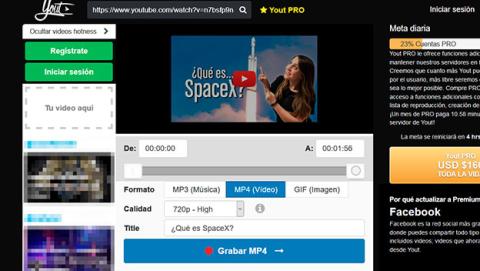
Aquí, haz clic sobre la opción MP4 (vídeo) y, a continuación, pulsa sobre Grabar MP4. Acto seguido, el vídeo comenzará a descargarse en tu ordenador para que puedas verlo sin necesidad de permanecer conectado a Internet.
Páginas recomendadas
Computer Hoy
Actividades
1. Indica como descargar videos de cualquier sitio sin importar si están alojados en YouTube, Dailymotion, Vimeo o servidores propio
2. Como descargo vides de Youtube modificando la url.
3. Con Motivo del Aniversario del General Jose de San Martín...
a. Descargar videos relacionados con esa fecha.
b. Subirlos a Drive para realizar una Presentación. (El Video debe tener la opción público para poder verse).
c. Compartirlo en mi cuenta: profeinformaticaytecno@gmail.com
Ejemplos
El Cruce de los Andes
https://computerhoy.com/video/como-descargar-video-youtube-31089
20 de Agosto
Feriado por el Aniversario del General San Martín
27 de Agosto
Evaluación trimestral
Lunes 3 de Septiembre
Recuperación trimestral
3° Año
Lunes 4 de Junio
Ejemplos de trabajos realizados por alumnos de 3° año 2017


Realizar el siguiente trabajo:
1. Descargar fotos de su celular en la Pc.
2. Abrir el siguiente programa :
Photofonia.
3. Seleccionar algún efecto y luego descargarlo en la Pc.
4. Subir a Drive y luego enviármelo a mi cuenta.
Debe tener por lo menos 3 o 4 trabajos dependiendo del número de integrantes por Pc.
Para la próxima clase
Traer fotos de alguna asignatura (Fisca, Historia, Geografía o del Instituto que pueden ser: Laboratorio, aulas, Museo.etc )
Con el fin de realizar un Gif animado.
Lunes 11 de Junio
1. Descargar las fotos de tu celular
2. Abrir el siguiente programa
GifMaker
Musica para video
Lunes 18 de Junio
Cada grupo debe crear un posters del Mundial.
Usar algún editor de Fotos
Editor de Fotos
PhotoEditor
Editor de Fotos
3º Año
Lunes 7 de Mayo
Archivos de imágenes

1. Menciona que formatos de imágenes mas comunes existen
2. Menciona las características de JPG y Gif
3. Luego entra en Drive para realizar tu aporte
Archivos Trabajo Colaborativo
Visita estas páginas
Formatos más comunes
Infografía sobre los formatos mas conocidos
Lunes 14 de Mayo
Evaluación trimestral de Informática
Lunes 21 de Mayo
Recuperación de Informática
Lunes 28 de Mayo
Archivos de Imagenes
Tiff
Bmp
Define que características tienen los Archivos tipos Tiff y los Archivos Bmp
Páginas que te pueden ayudar:
Formato de Archivo Bmp
Techlandia
Formato de imagen
Diferencia entre una foto con diferentes formatos
Para la próxima clase:
Trae fotos sacadas con celular de alguna asignatura o del Instituto para Editarla
3 por lo menos, formato Jpg
Traer en un pendrive o en el celular fotos que tengan la extension Tiff
3º año
2 de Abril
Feriado día de las Malvinas
9 de Abril

16 de Abril
Archivos
1. Indica cuantos grupos de Archivos existen
2. ¿Qué significa que un Archivo sea ejecutable? Da ejemplos
3. ¿ Qué significa que un archivos sean no ejecutables. Menciona algunos ejemplos.
4. Agrega diapositivas al Trabajo Colaborativo.
23 de Abril
Archivos
Repsasamos:
1 Escribe en tu carpeta, el nombre de los Archivos ejecutables que encuentras.
2.¿Que Archivos no ejecutables ves y con que Programas (Archivos ejecutables)se abren?.
Formato de Archivos de Imágenes.
1. Averigua cuantos Formatos de Archivos de Imágenes existen.
2. Define las características de Archivos Jpg.
3. Saca una foto de tu grupo.
4. Haz clic en el siguiente enlace para trabajar:
Archivos de Imágenes
3º Año
5 de Marzo de 2018
Repasando
Medios de Almacenamiento
Disco Duro
1. ¿Qué es un Disco duro?
2. ¿ Para que sirve un Disco duro?
3. ¿Cuáles es la capacidad de un disco duro?
4. En que otros aparatos se puede usar un disco rígido
5. ¿Qué es un disco duro de la laptop?
6. ¿Cuál es la capacidad de un disco duro externo?
7. ¿Qué es un disco duro de estado solido?
Funciones del disco rígido
12 de Marzo
Memoria Flasch
1. ¿Qué es?
2. ¿ En que dispositivos podemos encontrar la Memoria Flasch?
3. ¿Para qué se usa?
4. Mencione cuáles son las ventajas de la Memoria Flasch
5. Enumere las desventajas de la Memoria Flasch.
Completa:
Entra en el siguiente enlace para completar el cuadro:
Memoria Flash
19 de Marzo
Búsqueda de Información de Internet
Búsqueda de imágenes.
Terminar de trabajar con las diapositivas
26 de Marzo
Archivos
1. Define a que se denomina Archivos en Informática
2. ¿Cuantas partes tiene un Archivo.?
3. Realiza un Trabajo colaborativo
Entra en el siguiente Enlace para realizar la tarea.
Archivos Trabajo Colaborativo.
Ayuda:
En la siguiente página menciona como puedes realizar tus búsquedas
Búsqueda en Internet
3º Año
Lunes 2 de Octubre de 2017
Archivos TIFF.
Menciona las características de Archivos Tiff a través de una tabla en Drive y en tu carpeta.
Archivos

Lunes 9 de Octubre de 2017
Explorador de Windows
1. Realiza una ventana del Explorador como de la figura

2. Explica sus partes
Puedes visitar la página de Aulaclic
Lunes 16 de Octubre
Feriado. 12 de Octubre Día de la diversidad cultural
23 de Octubre
Explorador de Windows
Buscar Archivos y Carpetas
Ver el siguiente vídeo
Comodines
Actividades
1-¿Para que se usa los comodines?
2. ¿Qué función cumple el comodín *?
3. ¿Qué función cumple el comodín ? ?
4. Da ejemplos
Caracteres comodines
Buscar Archivos de imágenes
Usar el comodín *
En el cuadro de búsqueda escribir:
1) *.Jpg
2) *.bmp
Buscar Archivos de audio
1) *.mp3
2) *.wma
Buscar Archivos que tengan la extensión Doc (Documento de word)
1) *.doc
Buscar Archivos que tengan la extensión xls (planillas de excel)
1) *.xls
Lunes 30 de Octubre
Práctica. Creación de Carpetas.
Buscar y Copiar Archivos
3º Año
Lunes 4 de Septiembre
Jornada para modificar el Acuerdo de Convivencia Escolar
Lunes 11 de Septiembre
Feriado Día del Maestro
Lunes 18 de Septiembre
Archivos y extensiones
Viendo extensiones

Archivos Bmp
Mira las siguientes Diapositivas en:
Archivos
Actividades
Menciona Características de Archivos Bmp
Características de Tiff y de Jpg
Si tenes una cámara digital, toma una foto y subila a Drive, caso contrario busca en Google Archivos de paisajes y descargarlos.
Modificalos con un Editor Ej Paint escribiendo algo sobre ellos.
25 de Septiembre
Realizar una presentación en Drive de Archivos Bmp y Tiff
Ejemplo:
Archivos BMP
Usar Información de:
Archivos
Buscar a través de Google imágenes
Escribir en el cuadro de búsqueda
imágenes formato bmp
3º Año
Lunes 7 de Agosto
Definir Archivos Jpg.y copiarla a su Pc.
Ver las diapositivas:
Archivos
Usar el Programa Photofunia para realizar algunos efectos y Subirla a su trabajo.en Drive.
Photofunia
Debe realizar un trabajo con motivo de los 30 años del Instituto- Creando un GIF o una secuencia de fotos con Photofunia...
Escribir en una hoja el tema escogió y los nombre del grupo.
Ej:
Fotos del Instituto.
Fotos de Alumnos de 1º a 4º año...
Pude incluir el logo del Instituto


Lunes 14 de Agosto
Evaluación Trimestral de Informática
Lunes 21 de Agosto
Feriado Nacional. Aniversario General San Martín
Lunes 28 de Agosto
Recuperación de Informática
Definir Archivos Jpg.y copiarla a su Pc.
Ver las diapositivas:
Archivos
Usar el Programa Photofunia para realizar algunos efectos y Subirla a su trabajo.en Drive.
Photofunia
Debe realizar un trabajo con motivo de los 30 años del Instituto- Creando un GIF o una secuencia de fotos con Photofunia...
Escribir en una hoja el tema escogió y los nombre del grupo.
Ej:
Fotos del Instituto.
Fotos de Alumnos de 1º a 4º año...
Pude incluir el logo del Instituto


Lunes 14 de Agosto
Evaluación Trimestral de Informática
Lunes 21 de Agosto
Feriado Nacional. Aniversario General San Martín
Lunes 28 de Agosto
Recuperación de Informática
3º Año
Lunes 3 de Julio
Repasando y completando
Formato de Archivos
Vemos las Diapositivas de Archivos.
Archivos
y luego copiamos la siguiente Actividad en la Carpeta.
Formato de Archivos
1. ¿Cuántos formatos de Archivos existen? (Según lo que nos muestran las diapositivas).
2. ¿A que se denominan Archivos ejecutables?
En tu computadora existen varios Archivos ejecutables. Dibuja su icono, escribe su nombre y extensión; y di para que se usa.
3. Da ejemplos de Archivos que pueden abrirse con su ejecutable. Dibuja su icono, coloca el nombre y la extensión y describe su significado.
En Drive debes ir realizando tus diapositivas...Haz capturas de pantalla, para mostrar tus archivos ejecutables y los archivos generados a partir de estos, y otros archivos ejecutables.
Para la próxima clase:
ver que son los Archivos de imágenes...y crear un Gif animado...
Para lo cual podes visitar las siguiente página
GifMaker
Lunes 24 de Julio
Copiar en Carpeta y realizar una presentacion en Drive
Archivos de Imágenes
Archivos
Definir Archivos tipo Gif.
Crear un Gif. Tema libre (Juegos, Paisajes, etc).
Buscar las imágenes de Google. Descargarlas.
Ir al siguiente enlace para realizar el Gif
GifMaker
Un GIF Animado

31 de Julio
Seguimos trabajando cn Gif animados.
Repasando y completando
Formato de Archivos
Vemos las Diapositivas de Archivos.
Archivos
y luego copiamos la siguiente Actividad en la Carpeta.
Formato de Archivos
1. ¿Cuántos formatos de Archivos existen? (Según lo que nos muestran las diapositivas).
2. ¿A que se denominan Archivos ejecutables?
En tu computadora existen varios Archivos ejecutables. Dibuja su icono, escribe su nombre y extensión; y di para que se usa.
3. Da ejemplos de Archivos que pueden abrirse con su ejecutable. Dibuja su icono, coloca el nombre y la extensión y describe su significado.
En Drive debes ir realizando tus diapositivas...Haz capturas de pantalla, para mostrar tus archivos ejecutables y los archivos generados a partir de estos, y otros archivos ejecutables.
Para la próxima clase:
ver que son los Archivos de imágenes...y crear un Gif animado...
Para lo cual podes visitar las siguiente página
GifMaker
Copiar en Carpeta y realizar una presentacion en Drive
Archivos de Imágenes
Archivos
Definir Archivos tipo Gif.
Crear un Gif. Tema libre (Juegos, Paisajes, etc).
Buscar las imágenes de Google. Descargarlas.
Ir al siguiente enlace para realizar el Gif
GifMaker
Un GIF Animado

31 de Julio
Seguimos trabajando cn Gif animados.
3º Año
5 de Junio
Formato de Archivos
Vemos las Diapositivas de Archivos.
Archivos
y luego copiamos la siguiente Actividad en la Carpeta.
Formato de Archivos
1. ¿Cuántos formatos de Archivos existen?
2. A que se denominan Archivos ejecutables?
En tu computadora existen varios Archivos ejecutables. Dibuja su icono, escribe su nombre y extensión; y di para que se usa.
3. Da ejemplos de Archivos que pueden abrirse con su ejecutable. Dibuja su icono, coloca el nombre y la extensión y describe su significado.
En Drive debes ir realizando tus diapositivas...Haz capturas de pantalla, para mostrar tus archivos ejecutables y los archivos generados a partir de estos, y otros archivos ejectutables.
Lunes 12 de Junio
Realizar una línea de tiempo de la sala de
Informática teniendo en cuenta los siguientes items:
1993
Se actualizan las computadoras para
trabajar con Windows 3.1
Se usa Microsoft Word para textos
Microsoft Excel para realizar planillas
Power Point para realizar Diapositivas
Se usan los Diskettes para guardar
información
1998
Se actualiza para usar Windows 98
Aparece el reproductor de
Windows..(Permite reproducir Video y Audios)
Los Cd se usan para Programas y Juegos.
2001
Aparece el Windows Xp
Actualmente tenemos un Pc con ese Sistema
Operativo
2010
La sala posee Nuevas Pc
Tienen instalado el Sistema Operativo Windows 7
Se Actualiza con
Officce 2010 (Word, Excel, Power Point)
Aparece la entrada USB
Se pueden guardar los trabajos en Pendrive
2011
Se conectan la computadoras en Red
Se Usa Internet
Navegador Googel.
2014
Se incorpora el Televisor Led
Se ven Videos y Diapositivas
en clases
Se usa Drive para trabajos colaborativos
Celular en el aula.
2017
Se incorpora el Blog en aula
INFORMÁTICA SECUNDARIA
Lunes 19
Linea de Tiempo realizada con Timeline
Lineas de Tiempo 1
Lineas de Tiempo 2
Explicación de la línea de tiempo
1993
Se usa el Sistema Operativo 3.1.
Los Sistemas Operativos administran los recursos de la Pc (teclado, mouse, impresora, Monitor).
Para realizar los trabajos se usan Programas como
Word para textos
Excel para realizar planillas
Power Point para realizar presentaciones.
Para guardar los trabajos en forma externa se usan los diskettes.
Los mismos también se usan para instalar Programas a la Pc.
1998
Se actualizan las Pc a Windows 98
Una de la nuevas funciones es el Reproductor Multimedia que permite reproducir videos y música.
Además aparecen los Cds que se usan para instalar Programas, Sonidos a la Pc.
2001
Se instalan el Sistema Operativo Windows Xp.
Actualmente una Pc tiene incorporado este sistema Operativo.
Navegar en Internet es muy lento y además no hay compatibilidad con otros sistemas operativos. Tampoco actualizaciones.
2010
Se incorpora nuevas Pc a la sala , con Windows 7,
Se usa el Office 2010 para trabajar con Word, Excel y Power Point .
Además se usan pendrive para almacenar los trabajos.
2011
Conexión a Internet
Se cablea la sala para que las computadoras se conecten a Internet a travès de Wifi.
Se usa las misma para buscar información
Se usa el Navegador para buscar información, como así también para descargar imágenes, Programas, etc.
2014
Se incorpora una Televisor Led a la sala de informática. Funciona como una pizarra gigante, pero de modo interactiva. Se visualizan vídeos del tema tratado o bien se pueden visualizar diapositivas o se muestran ejemplos de como realizar tareas en Drive, etc.
También se puede hacer presentaciones con diapositivas para que todos la vean.
Se comienza a usar Drive para trabajos colaborativos. Usando una cuenta de gmail. Se trabaja también con los celulares.
2017
Ademas de seguir trabajando con Chrome, celulares y Drive. Se incorpora el Blog en el Aula, En el mismo se cargan las clases, con explicaciones, vídeos, presentaciones. Ejemplos.
Los trabajos realizados en Drive se guardan en la nube, quiere decir que desde cualquier lugar, teniendo una conexión a Internet y cualquier dispositivo (celular, tablet, notebook, netbook, Pc de escritorio) puedes ver tus archivos, descargarlos, imprimirlos, compartirlos.
Lunes 26 de Junio
Completamos la linea de tiempo como presentación. Debe estar en la Carpeta y también impresa.
Terminamos de completar Archivos.
Linea de Tiempo realizada con Timeline
Lineas de Tiempo 1
Lineas de Tiempo 2
Explicación de la línea de tiempo
1993
Se usa el Sistema Operativo 3.1.
Los Sistemas Operativos administran los recursos de la Pc (teclado, mouse, impresora, Monitor).
Para realizar los trabajos se usan Programas como
Word para textos
Excel para realizar planillas
Power Point para realizar presentaciones.
Para guardar los trabajos en forma externa se usan los diskettes.
Los mismos también se usan para instalar Programas a la Pc.
1998
Se actualizan las Pc a Windows 98
Una de la nuevas funciones es el Reproductor Multimedia que permite reproducir videos y música.
Además aparecen los Cds que se usan para instalar Programas, Sonidos a la Pc.
2001
Se instalan el Sistema Operativo Windows Xp.
Actualmente una Pc tiene incorporado este sistema Operativo.
Navegar en Internet es muy lento y además no hay compatibilidad con otros sistemas operativos. Tampoco actualizaciones.
2010
Se incorpora nuevas Pc a la sala , con Windows 7,
Se usa el Office 2010 para trabajar con Word, Excel y Power Point .
Además se usan pendrive para almacenar los trabajos.
2011
Conexión a Internet
Se cablea la sala para que las computadoras se conecten a Internet a travès de Wifi.
Se usa las misma para buscar información
Se usa el Navegador para buscar información, como así también para descargar imágenes, Programas, etc.
2014
Se incorpora una Televisor Led a la sala de informática. Funciona como una pizarra gigante, pero de modo interactiva. Se visualizan vídeos del tema tratado o bien se pueden visualizar diapositivas o se muestran ejemplos de como realizar tareas en Drive, etc.
También se puede hacer presentaciones con diapositivas para que todos la vean.
Se comienza a usar Drive para trabajos colaborativos. Usando una cuenta de gmail. Se trabaja también con los celulares.
2017
Ademas de seguir trabajando con Chrome, celulares y Drive. Se incorpora el Blog en el Aula, En el mismo se cargan las clases, con explicaciones, vídeos, presentaciones. Ejemplos.
Los trabajos realizados en Drive se guardan en la nube, quiere decir que desde cualquier lugar, teniendo una conexión a Internet y cualquier dispositivo (celular, tablet, notebook, netbook, Pc de escritorio) puedes ver tus archivos, descargarlos, imprimirlos, compartirlos.
Lunes 26 de Junio
Completamos la linea de tiempo como presentación. Debe estar en la Carpeta y también impresa.
Terminamos de completar Archivos.
3º AÑO
Lunes 1 de Mayo de 2017
Feriado
Lunes 8 de Mayo
Completando ....
Mira el siguiente cuadro y completa lo que te falta
22 de Mayo
3. ¿Qué significa cada parte?. De ejemplos
Feriado
Lunes 8 de Mayo
Completando ....
Mira el siguiente cuadro y completa lo que te falta
DISPOSITIVOS DE ALMACENAMIENTO
Nombre de dispositivo
|
Tipo
|
Imagen
|
Ventajas
|
Desventajas
|
Disco duro
|
Magnético
|  |
Almacena grandes cantidades de información, como ser el Sistema Operativo, Programas de Aplicación. Archivos de texto, audio, vídeo, imágenes, etc.
|
Cuando el disco es interno no se puede trasladar a menos que muevamos el gabinete completo.
Los movimientos o golpes lo pueden dañar.
|
Cinta Magnética
|
Magnético
| 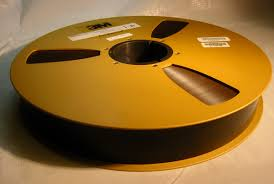 |
Almacena grandes cantidades de información en forma secuencial.
|
Para ver un archivo el nro 200, debo ver los 199 anteriores.
Se usa para hacer respaldos de información.
|
Diskettes
|
Magnético
|  |
Fácil de transportar.
En ese momento servía para grabar: Sistemas Operativos, Programas ejecutables, Fotos, Videos. Etc.
|
No se usa actualmente.
Se dañan fácilmente
Se necesitaba muchos diskettes para almacenar un Programa ejecutables.
|
CD- R
|
Óptico
| 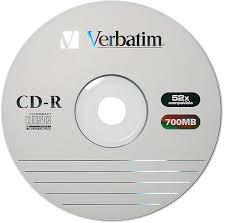 |
Permite almacenar información que no puede ser modificada.
Ej. Lo CD que compramos en casas comerciales. Pueden ser de Juegos, Programas, música como los Mp3.
Los usuarios pueden grabar sus datos (fotos, textos, archivos).pero no se los puede borrar. Son de bajo costo.
Se pueden transportar
|
No se pueden modificar.
Se rayan.
Los afecta la humedad, el calor, el polvo.
|
CD-RW
|
Óptico
|  |
Permite almacenar información que podemos modificarla. Como ser archivos de música, fotos, videos cortos, otros tipos de archivos.
Son de bajo costo.
Se los puede trasladar. Se los puede regrabar
|
Los afecta la humedad, el polvo, el calor.
|
Dvd-R
Dvd+R
|
Óptico
|  |
Permite almacenar mayor información que un CD.
Se guarda Software o películas.
Fácil de transportar.
|
No se puede regrabar.
Limitada disponibilidad de películas y software.
Para leer se necesita un DVD o DVD placer.
Se puede rayar.
Se lo debe sujetar por los bordes.
|
Dvd+Rw
Dvd-Rw
|
Óptico
| 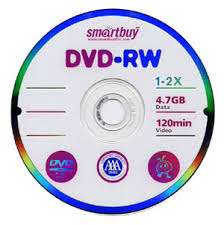 |
Permite almacenar mayor información que un CD.
Calidad
| |
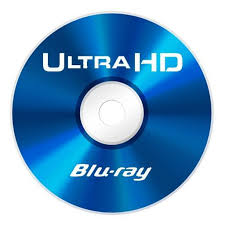
Blu-Ray
|
Óptico
|  |
Fácil de transportar.
Utilizado para almacenar películas por su alta calidad de imagen.
Mayor capacidad que un DVD.
|
Solo de lectura.
|
Pendrive
|
Electrónico
|  |
Fácil de transportar.
Se puede conectar a un puerto USB, de la Computadora para recibir y transferir archivos de Programas, música. Audio, fotos, videos,
Puede tener mayor capacidad que un CD o un Dvd.
Mayor velocidad en la transferencia desde o hacia la computadora.
|
Se puede dañar, la memoria.
Se puede infectar con virus.
|
Tarjeta de Memoria
|
Electrónico
|  |
Las tarjetas SD son pequeñas y no ocupan espacio.
– Formato universal compatible con todos los dispositivos.
– Intercambiables entre dispositivos.
– Alta velocidad de acceso a la información.
– Precios asequibles para capacidades intermedias.
– Pago único.
– La gama baja suelen aceptar tarjetas SD
|
Si pierdes la tarjeta lo pierdes todo.
– No todos los dispositivos aceptan tarjeta SD.
– Las de mayor capacidad son excesivamente caras.
– Memoria limitada y no ampliable.
– Más de ocho tipos diferentes de tarjetas con usos distintos.
|
Webgrafia:
15 de Mayo de 2017
Evaluación de Informática
22 de Mayo de 2017
Recuperación de InformáticaEvaluación de Informática
22 de Mayo de 2017
22 de Mayo
Archivos
hace clic para ver
y luego copie en su carpeta
Archivos
1.Defina a que se denomina archivo en Informática
2. ¿ Cuántas partes tiene un Archivo ?
3. ¿Qué significa cada parte?. De ejemplos
Suscribirse a:
Entradas (Atom)