Informática por Cursos

2º A

1 de Mayo                                                                                                                                                 

Feriado

 8 de Mayo                                                                                                                                        


Dispositivos de almacenamiento


Nombre de dispositivo
Tipo
Imagen
Ventajas
Desventajas
Disco duro
Magnético
Almacena grandes cantidades de información, como ser el Sistema Operativo, Programas de Aplicación. Archivos de texto, audio, vídeo, imágenes, etc.
Cuando el disco es interno no se puede trasladar a menos que muevamos el gabinete completo.
Los movimientos o golpes lo pueden dañar.
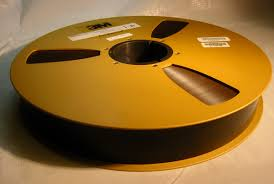
Cinta Magnética
Magnético
Almacena grandes cantidades de información en forma secuencial.
Para ver un archivo el nro 200, debo ver los 199 anteriores.
Se usa para hacer respaldos de información.
Diskettes
Magnético
Fácil de transportar.
En ese momento servía para grabar: Sistemas Operativos, Programas ejecutables, Fotos, Videos. Etc.
No se usa actualmente.
Se dañan fácilmente
Se necesitaba muchos diskettes para almacenar un Programa ejecutables.
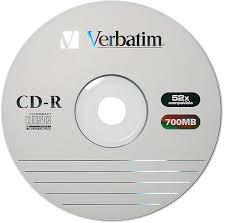
CD- R
Óptico
Permite almacenar información que no puede ser modificada.
Ej. Lo CD que compramos en casas comerciales. Pueden ser de Juegos, Programas, música como los Mp3.
Los usuarios pueden grabar sus datos (fotos, textos, archivos).pero no se los puede borrar. Son de bajo costo.
Se pueden transportar
No se pueden modificar.
Se rayan.
Los afecta la humedad, el calor, el polvo.
CD-RW
Óptico
Permite almacenar información que podemos modificarla. Como ser archivos de música, fotos, videos cortos, otros tipos de archivos.
Son de bajo costo.
Se los puede trasladar. Se los puede regrabar
Los afecta la humedad, el polvo, el calor.
Dvd-R
Dvd+R
Óptico
Permite almacenar mayor información que un CD.
Se guarda Software o películas.
Fácil de transportar.
No se puede regrabar.
Limitada disponibilidad de películas y software.
Para leer se necesita un DVD o DVD placer.
Se puede rayar.
Se lo debe sujetar por los bordes.
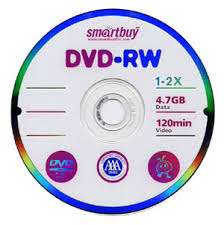
Dvd+Rw
Dvd-Rw
Óptico
Permite almacenar mayor información que un CD.
Calidad
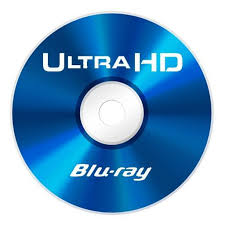
Blu-Ray
Óptico
Fácil de transportar.
Utilizado para almacenar películas por su alta calidad de imagen.
Mayor capacidad que un DVD.
Solo de lectura.
Pendrive
Electrónico
Fácil de transportar.
Se puede conectar a un  puerto USB, de la Computadora para recibir y transferir archivos de Programas, música. Audio, fotos, videos,
Puede tener mayor capacidad que un CD o un Dvd.
Mayor velocidad en la transferencia desde o hacia la computadora.
Se puede dañar, la memoria.
Se puede infectar con virus.
Tarjeta de Memoria
Electrónico
Las tarjetas SD son pequeñas y no ocupan espacio.
– Formato universal compatible con todos los dispositivos.
– Intercambiables entre dispositivos.
– Alta velocidad de acceso a la información.
– Precios asequibles para capacidades intermedias.
– Pago único.
– La gama baja suelen aceptar tarjetas SD
Si pierdes la tarjeta lo pierdes todo.
– No todos los dispositivos aceptan tarjeta SD.
– Las de mayor capacidad son excesivamente caras.
– Memoria limitada y no ampliable.
– Más de ocho tipos diferentes de tarjetas con usos distintos.
15 de Mayo                                                                                                                                   

Evaluación trimestral de Informática

22 de Mayo                                                                                                                                    
 Recuperación de Informática

29 de Mayo                                                                                                                                           

Puertos en el Computador

Instalación de un Computador


Instalación del Computador


Ver los videos y realiza las siguiente actividades

En tu carpeta indica las partes (conectores y usos)..
Ejemplo:

  VGA: Se usa para conectar el Monitor


Imagen relacionada

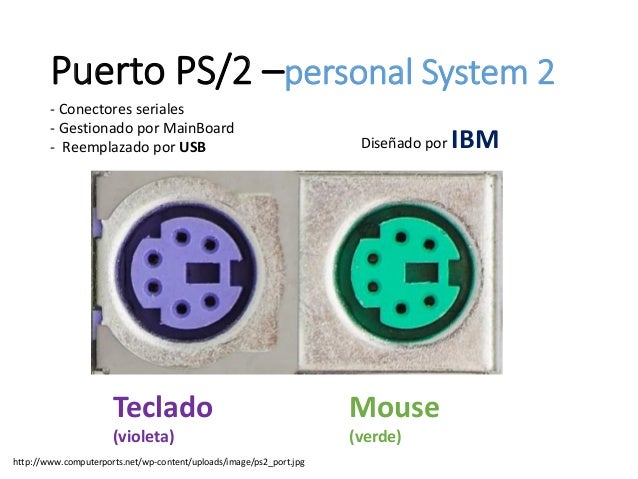
PS2

Resultado de imagen para ps/2 puerto

Ademas debes incluir:

USB
Conectores de Audio /Rosa, verde y  celeste; para que se usan).
Red
Impresora
Botón de Encendido
Bahías
Cables de energía
1º Año

Lunes 1 de Mayo                                                                                                                                   

Feriado

Lunes 8 de Mayo                                                                                                                                     

Clase Teórica
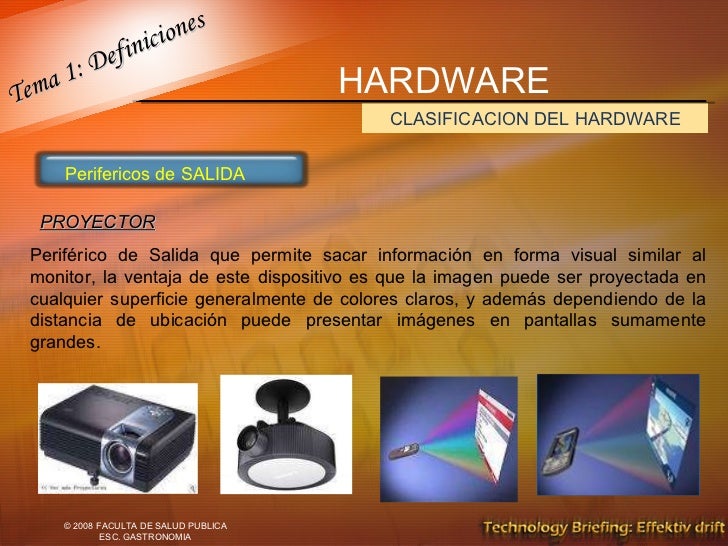
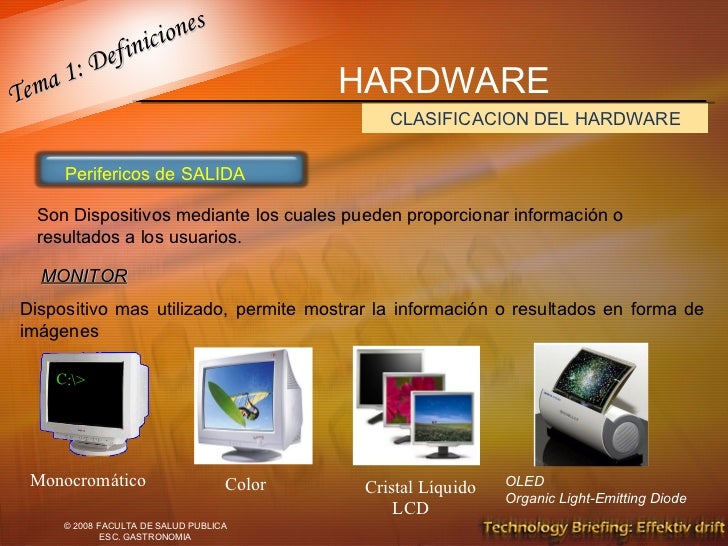
Vemos los dispositivos de Salida.


Lunes 15 de Mayo 
Evaluación trimestral de Informática

Lunes 22 de Mayo
Recuperación de Informática

Lunes 29 de Mayo

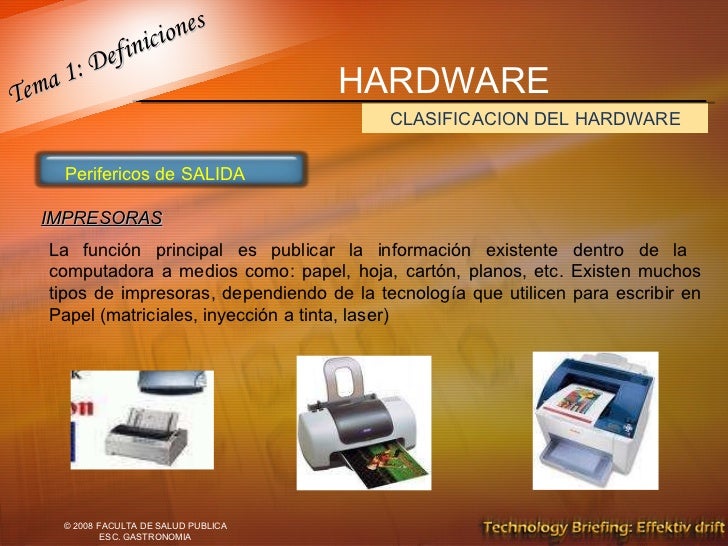
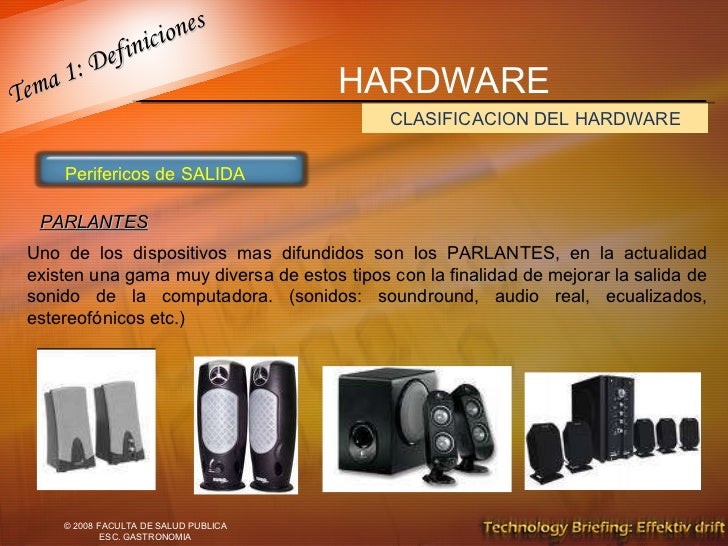
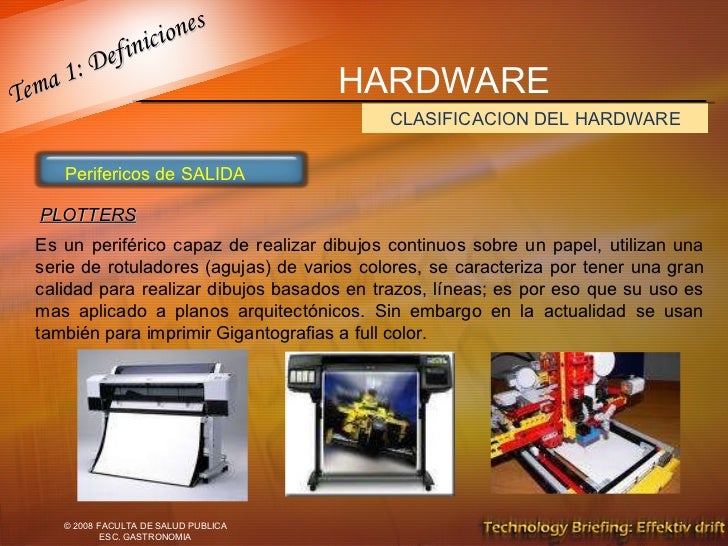
Periféricos de Salida

Mira las siguiente imágenes e indica cuáles te falta agregar...

Dibuja en Tu carpeta y escribe una breve descripción para que se usa


4º Año


4 de Abril                                                                                                                                

Continuación del trabajo de la clase anterior...
El siguiente video nos ayudará a completar lo básico de la tabla anterior.

¿Qué hay dentro del Computador? 

y también ingresar a la página GCF Aprende Libre, informática. 


Imágenes del Componente
Nombre
Función
Dónde se ubica
Conectores- Cables, etc.
Memoria RAM
Memoria a corto plazo. Guarda la información en forma temporal. Una vez apagado el equipo está se borra.
Ranuras dentro de la placa madre

ProcesadorEjecutar las instrucciones que le proporcionas a través del mouse o del teclado.Zocket dentro de la placa madre.Pines


11 de Abril                                                                                                                                               

Ver los siguientes videos
Instalación del computador


Puertos en un Computador de Escritorio


Actividades:

Realiza un video de conectores del Computador junto con tu grupo. Debes subirlo a Google fotos, y enviarme un enlace para corregirlo.


18 de Abril                                                                                                                                              
Parte practica

Muestra del Video.
Presentaciòn de diapositivas con los conectores. Corrección.

Realizando el video por los algunos alumnos

25 de Abril                                                                                                                                                

Actividades
Lee la nota y comparte con tu grupo.
Entra en Word, copia el texto y realiza los siguientes cambios:

1. Letras, color, centrar, interlineado (Usar párrafo.)
2.Columnas. Usar el Menú Diseño.
3. Sangría de 1ª líneas, utilizar regla para visualizar, o entrar en párrafo, y buscarla.
4. Usar Justificar texto.
5. Selecciona las partes que más te gusto y explica ¿por qué? Cada integrante con un color distinto.
6. Puedes escoger una imagen y aplicarla como fondo.
7. Selecciona en Diseño de página: A4.
8. Guarda el trabajo como Cartea de Abraham Lincoln.
9. Escribí en tu Carpeta los iconos que usaste para Justificar, interlineado, sangría de 1º línea, y columnas y explica para que se usan.

3º Año


Lunes 3 de Abril                                                                                                                           

Seguimos trabajando en Drive..
Completamos la tabla con los dispositivos

Lunes 10 de Abril                                                                                                                        


Mira el siguiente video:

.
Visita la siguiente página:
Dispositivos de Almacenamiento

y luego  copia en tu carpeta la siguiente actividad:

Dispositivos de Almacenamiento.
1. A qué se denominan dispositivos de almacenamiento.
2. ¿Cómo se clasifican los dispositivos ?
3. Enumera las características de los dispositivos: electrónicos, magnéticos y ópticos.
Da ejemplos de cada grupo y dibújalos o pega un figura.
4. Realiza en Drive un presentación o bien un trabajo colaborativo con Docs.


Lunes 17 de Abril

Realiza una presentación usando Drive.
Debes tener en cuenta para realizarlas; visitar las páginas que se te recomiendan, incluyendo Informática hoy,
Extrae lo mas importante.
Debe tener imágenes, formas, textos, etc.
Ademas comparte un enlace con otro grupo.
Los dispositivos que incluirán sera:
Disco duro, cintas magnéticas, CD-ROM (lectoras de CD), CD-RW (grabadoras de CD), DVD-ROM(lectoras de DVD), DVD-RW (grabadoras de DVD) y los distintos combo lectoras grabadoras de CD y DVD, Pendrive, Disco de Estado Sólido, Memoria.


Páginas a visitar:

Presentación con diapositivas

Evolución de los Sistemas de almacenamiento

Dispositivos de almacenamiento

Evolución de los sistemas de almacenamiento- Computaciòn.

Ventajas de Disco SSD frente a Disco tradicionales

Unidades de almacenamiento

Fecha de presentación:
24 de Marzo en diapositivas.

24 de Marzo
Los grupos trabajando con diapositivas


2º Año

3 de Abril 

Escribir en la Carpeta los pasos para sacar una cuenta en Gmail.
3 de Abril de 2017
  
Sacar un cuenta en Gmail.

  1. Ir a Google.
  2. Escribir sacar una cuenta en Gmail en el navegador
  3. Llenar el formulario
  4. Anotar la cuenta en la Carpeta
  5. No olvidar la  contraseña.
  6. ingresar luego a Gmail o cerrar sesión.

Para ingresar a la cuenta

  1. Ir a Google
  2. En las Aplicaciones seleccionar Drive
  3. En el cuadro que aparece colocar la dirección de correo
  4. Abajo colocar la contraseña
  5. Estando en Drive seleccionar Nuevo
  6. Luego Seleccionar Documento
  7. Cambiar el Título haciendo clic y escribir Hardware
  8. Luego en el Documento, escribir de nuevo Dispositivos de Entrada y Salida.
  9. Hacer una Tabla, Ir a Tabla Insertar una Tabla. Debe tener en cuenta la cantidad de filas y columnas.
  10.  Ingresar a cada celda para completar.
  11. Luego abrir otra pestaña para buscar imágenes.
  12. Seleccionar imágenes, y escribir la imagen a buscar.
  13. Copiarla y luego pegar en la tabla.
  14. Una vez terminado el trabajo.
  15. Cerrar sesión desde la cuenta.
10 de Abril                                                                                                                                       

1. Ir a Google
2. Entrar en la Drive.
 3. ingresar el correo
4. coloca tu contraseña.
5. Abrí el documento con que estabas trabajando o Nuevo, Documento.
6. Seleccionar Tabla  Inserta la cantidad de filas y columnas. Continúa con los pasos de la clase anterior.
7. Por último cerra sesión.

17 de Abril                                                                                                                                              

Dispositivos de entrada y Salida.

Realizar una tabla con los dispositivos de Entrada y Salida. 

24 de Abril                                                                                                                                               

Mira el siguiente video y luego copia en tu carpeta la siguiente guía:


Dispositivos de almacenamiento                                                                                   

1. ¿Qué es una unidad de almacenamiento?
2. Para que se usa.
3. ¿Qué otros nombre recibe la unidad de almacenamiento?
4. Realiza una tabla indicando:


Nombre del Dispositivo
Imagen
Tipo
Uso
Ventajas
Desventajas


Debes realizar también en Drive, y luego compartir un enlace con otro grupo para realizar un trabajo colaborativo del mismo.

Visita la siguiente página para realizar la tarea

 Informática hoy

Diapositivas unidades de almacenamiento

1º año


Lunes 3 de Abril                                                                                                                                 

Clase teórica:
Buscamos el siguiente blog: misclases-informatica-blogspot.com para completar las definiciones.


Nombre del dispositivo de Entrada
Imagen
Función
Una palanca de mando o joystick

Es un dispositivo que se utiliza para controlar los juegos de computador.

Cámara digital
Resultado de imagen para camara digital

Permite capturar una imagen o un vídeo en formato digital. Al conectar la cámara al puerto USB, puedes transferir todo el contenido que tengas allí. Después puedes imprimir las fotos, mandarlas por correo electrónico o publicarlas en la web.
Lector de código de barras


Un lector/escaner de código de barras es el dispositivo  de hardware capaz de leer estos códigos de barras y entregar información en pantalla o impresa sobre el objeto escaneado.

En la vida cotidiana se utilizan mucho para marcar productos de supermercados.

Lunes 10 de Abril                                                                                                                                

Parte Teórica

Realizamos diapositivas usando Power Point.
1. Ingresamos a Power Point a través del Explorador
2. Colocamos título: Hardware
3. Agregaremos una Nueva Diapositiva y colocamos:
Definición: escribimos lo que tenemos en la carpeta
4.. Agregamos una Nueva Diapositiva y escribimos Periféricos de Entrada
5. Agregamos una Nueva Diapositiva y escribimos la definición.

Parte Práctica
Usamos Power point para realizar diapositiva.

Lunes 17 de Abril.                                                                                                                                   

Parte Teórica
1. Ingresamos a Power Point
2. Abrimos el trabajo usando la carpeta abrir
3. Buscamos la Carpeta 1° Año 1er Grupo o 2do grupo.
4. Seleccionamos el Archivo Hardware y luego Abrir.
5. Abrimos en Google una pestaña y buscamos una imagen del dispositivo.
6. Copiamos y luego pegamos en la diapositiva.
7. Completamos hasta el final
8. Otra vez clic en Guardar.
9. Cerrar Power Point

Parte Práctica
Continuamos con Power Point.
Formar grupos y colocar en una hoja sus nombre.
Traer un pendrive para la próxima clase.

Lunes 24 de Abril                                                                                                                                     

Periféricos de Salida

1. A que se denomina periféricos de salida

2. Escribe y dibuja cada periférico en tu carpeta y di para que se usa.

Mira las siguientes las diapositivas  para responder

Periféricos de Salida