Informática por Cursos

3º Año


5 de Junio 

Formato de Archivos

Vemos las Diapositivas de Archivos.

Archivos

y luego copiamos la siguiente Actividad en la Carpeta.

Formato de Archivos

1. ¿Cuántos formatos de Archivos existen?

2. A que se denominan Archivos ejecutables?

  En tu computadora existen varios Archivos ejecutables. Dibuja su icono, escribe su nombre y extensión; y di para que se usa.

3. Da ejemplos de Archivos que pueden abrirse con su ejecutable.  Dibuja su icono, coloca el nombre y la extensión y describe su significado.

En Drive debes ir realizando tus diapositivas...Haz capturas de pantalla, para mostrar tus archivos ejecutables y los archivos generados a partir de estos, y otros archivos ejectutables.

Lunes 12 de Junio 


Realizar una línea de tiempo de la sala de Informática teniendo en cuenta los siguientes items:

1993 
Se actualizan las computadoras para trabajar con Windows 3.1
Se usa Microsoft Word para textos
Microsoft Excel para realizar planillas
Power Point para realizar Diapositivas
Se usan los Diskettes para guardar información

1998
Se actualiza para usar Windows 98
Aparece el reproductor de Windows..(Permite reproducir Video y Audios)
Los Cd se usan para Programas y Juegos.

2001
Aparece el Windows Xp
Actualmente tenemos un Pc con ese Sistema Operativo

2010
La sala posee Nuevas Pc 
Tienen instalado el Sistema Operativo Windows 7
Se Actualiza con Officce 2010 (Word, Excel, Power Point)
Aparece la entrada USB 
Se pueden guardar los trabajos en Pendrive

2011
Se conectan la computadoras en Red
Se Usa Internet
Navegador Googel.

2014
Se incorpora el Televisor Led
Se ven Videos y Diapositivas
en clases

Se usa Drive para trabajos colaborativos
Celular en el aula.

2017
Se incorpora el Blog en aula
INFORMÁTICA SECUNDARIA

Lunes 19
Linea de Tiempo realizada con Timeline


Lineas de Tiempo 1

Lineas de Tiempo 2

Explicación de la línea de tiempo

1993
Se usa el Sistema Operativo 3.1.
Los Sistemas Operativos administran los recursos de la Pc (teclado, mouse, impresora, Monitor).
Para realizar los trabajos se usan Programas como
Word para textos
Excel para realizar planillas
Power Point para realizar presentaciones.
Para guardar los trabajos en forma externa se usan los diskettes.
Los mismos también se usan para instalar Programas a la Pc.

1998
Se actualizan las Pc a Windows 98
Una de la nuevas funciones es el Reproductor Multimedia que permite reproducir videos y música.
Además aparecen los Cds que se usan para instalar Programas, Sonidos a la Pc.

2001
Se instalan el Sistema Operativo Windows Xp.
Actualmente una Pc tiene incorporado este sistema Operativo.
Navegar en Internet es muy lento y además no hay compatibilidad con otros sistemas operativos. Tampoco actualizaciones.

2010
Se incorpora nuevas Pc a la sala , con Windows 7,
Se usa el Office 2010 para trabajar con Word, Excel y Power Point .
Además se usan pendrive para almacenar los trabajos.

2011
Conexión a Internet

Se cablea la sala para que las computadoras se conecten a Internet a travès de Wifi.
Se usa las misma para buscar información
Se usa el Navegador para buscar información, como así también para descargar imágenes, Programas, etc.

2014
Se incorpora una Televisor Led a la sala de informática. Funciona como una pizarra gigante, pero de modo interactiva. Se visualizan vídeos del tema tratado o bien se pueden visualizar diapositivas o se muestran ejemplos de como realizar tareas en Drive, etc.
También se puede hacer presentaciones con diapositivas para que todos la vean.

Se comienza a usar Drive para trabajos colaborativos. Usando una cuenta de gmail. Se trabaja también con los celulares.

2017

Ademas de seguir trabajando con Chrome, celulares y Drive. Se incorpora el Blog en el Aula, En el mismo se cargan las clases, con explicaciones, vídeos, presentaciones. Ejemplos.
Los trabajos realizados en Drive se guardan en la nube, quiere decir que desde cualquier lugar, teniendo una conexión a Internet  y cualquier dispositivo (celular, tablet, notebook, netbook, Pc de escritorio) puedes ver tus archivos, descargarlos, imprimirlos, compartirlos.

Lunes 26  de Junio
Completamos la linea de tiempo como presentación. Debe estar en la Carpeta y también impresa.
Terminamos de completar Archivos.


2º A


Trabajando con conectores

En tu carpeta  copia los pasos para compartir un enlace:

1. Ir a Google.
2. Seleccionar Drive.
3. Usar la cuenta para entrar.
4. En Nuevo, seleccionar Documento.
4. En el título seleccionar y escribir Conectores
5. En la Hoja escribir el mismo título
6. En compartir que aparece en al parte derecha hacer clic...

 Luego se abrirá una ventana y en personas:
escribirá la dirección de otro grupo con el que realizará el trabajo...y en el lápiz que aparece abrirá para que Ud., pueda seleccionar editar.

7. Clic en Listo.

Debes realizar el trabajo tanto en tu carpeta como en Drive.

Esta página que te ayudara con las definiciones


Lunes 12 de Junio 


Realizar una línea de tiempo de la sala de Informática teniendo en cuenta los siguientes items:

1993 
Se actaulizan las computadoras para trabajar con Windows 3.1
Se usa Microsoft Word para textos
Microsoft Excel para realizar planillas
Power Point para realizar Diapositivas
Se usan los Diskettes para guardar información

1998
Se actualiza para usar Windows 98
Aparece el reproductor de Windows..(Permite reproducir Video y Audios)
Los Cd se usan para Programas y Juegos.

2001
Aparece el Windows Xp
Actualmente tenemos un Pc con ese Sistema Operativo

2010
La sala posee Nuevas Pc 
Tienen instaladao el Sistema Operaativo Windows 7
Se Actualiza con Officce 2010 (Word, Excel, Power Point)
Aparece la entrada USB 
Se pueden guardar los trabajos en Pendrive

2011
Se conectan la computaodras en Red
Se Usa Internet
Navegador Googel.

2014
Se incorpora el Televisor Led
Se ven Videos y Diapositivas
en clases

Se usa Drive para trabajos colaborativos
Celular en el aula.

2017
Se incorpora el Blog en aula
INFORMÁTICA SECUNDARIA

Lunes 19
Linea de Tiempo realizada con Timeline


Lineas de Tiempo 1

Lineas de Tiempo 2

Explicación de la línea de tiempo

1993
Se usa el Sistema Operativo 3.1.
Los Sistemas Operativos administran los recursos de la Pc (teclado, mouse, impresora, Monitor).
Para realizar los trabajos se usan Programas como
Word para textos
Excel para realizar planillas
Power Point para realizar presentaciones.
Para guardar los trabajos en forma externa se usan los diskettes.
Los mismos también se usan para instalar Programas a la Pc.

1998
Se actualizan las Pc a Windows 98
Una de la nuevas funciones es el Reproductor Multimedia que permite reproducir videos y música.
Además aparecen los Cds que se usan para instalar Programas, Sonidos a la Pc.

2001
Se instalan el Sistema Operativo Windows Xp.
Actualmente una Pc tiene incorporado este sistema Operativo.
Navegar en Internet es muy lento y además no hay compatibilidad con otros sistemas operativos. Tampoco actualizaciones.

2010
Se incorpora nuevas Pc a la sala , con Windows 7,
Se usa el Office 2010 para trabajar con Word, Excel y Power Point .
Además se usan pendrive para almacenar los trabajos.

2011
Conexión a Internet

Se cablea la sala para que las computadoras se conecten a Internet a travès de Wifi.
Se usa las misma para buscar información
Se usa el Navegador para buscar información, como así también para descargar imágenes, Programas, etc.

2014
Se incorpora una Televisor Led a la sala de informática. Funciona como una pizarra gigante, pero de modo interactiva. Se visualizan vídeos del tema tratado o bien se pueden visualizar diapositivas o se muestran ejemplos de como realizar tareas en Drive, etc.
También se puede hacer presentaciones con diapositivas para que todos la vean.

Se comienza a usar Drive para trabajos colaborativos. Usando una cuenta de gmail. Se trabaja también con los celulares.

2017

Ademas de seguir trabajando con Chrome, celulares y Drive. Se incorpora el Blog en el Aula, En el mismo se cargan las clases, con explicaciones, vídeos, presentaciones. Ejemplos.
Los trabajos realizados en Drive se guardan en la nube, quiere decir que desde cualquier lugar, teniendo una conexión a Internet  y cualquier dispositivo (celular, tablet, notebook, netbook, Pc de escritorio) puedes ver tus archivos, descargarlos, imprimirlos, compartirlos.

Lunes 26 de Junio
Completar la linea de tiempo como presentación. Además debe estar impresa.

Terminar el trabajo práctico de conectores.

1º Año

Lunes 5 de Mayo                                                                                                               

Dibuja en tu Carpeta los dispositivos de Salida que te faltan:


Auriculares:

Visualizador


Controlador Mecánico


Fax


Sigue trabajando con las diapositivas en Power Point...

Busca la imagen y la definición.

Lunes 12 de Junio 


Realizar una línea de tiempo de la sala de Informática teniendo en cuenta los siguientes items:

1993 
Se actualizan las computadoras para trabajar con Windows 3.1
Se usa Microsoft Word para textos
Microsoft Excel para realizar planillas
Power Point para realizar Diapositivas
Se usan los Diskettes para guardar información

1998
Se actualiza para usar Windows 98
Aparece el reproductor de Windows..(Permite reproducir Video y Audios)
Los Cd se usan para Programas y Juegos.

2001
Aparece el Windows Xp
Actualmente tenemos un Pc con ese Sistema Operativo

2010
La sala posee Nuevas Pc 
Tienen instalado el Sistema Operativo Windows 7
Se Actualiza con Officce 2010 (Word, Excel, Power Point)
Aparece la entrada USB 
Se pueden guardar los trabajos en Pendrive

2011
Se conectan la computadoras en Red
Se Usa Internet
Navegador Googe.

2014
Se incorpora el Televisor Led
Se ven Videos y Diapositivas
en clases

Se usa Drive para trabajos colaborativos
Celular en el aula.

2017
Se incorpora el Blog en aula
INFORMÁTICA SECUNDARIA

Lunes 19
Linea de Tiempo realizada con Timeline


Lineas de Tiempo 1

Lineas de Tiempo 2

Explicación de la línea de tiempo

1993
Se usa el Sistema Operativo 3.1.
Los Sistemas Operativos administran los recursos de la Pc (teclado, mouse, impresora, Monitor).
Para realizar los trabajos se usan Programas como
Word para textos
Excel para realizar planillas
Power Point para realizar presentaciones.
Para guardar los trabajos en forma externa se usan los diskettes.
Los mismos también se usan para instalar Programas a la Pc.

1998
Se actualizan las Pc a Windows 98
Una de la nuevas funciones es el Reproductor Multimedia que permite reproducir videos y música.
Además aparecen los Cds que se usan para instalar Programas, Sonidos a la Pc.

2001
Se instalan el Sistema Operativo Windows Xp.
Actualmente una Pc tiene incorporado este sistema Operativo.
Navegar en Internet es muy lento y además no hay compatibilidad con otros sistemas operativos. Tampoco actualizaciones.

2010
Se incorpora nuevas Pc a la sala , con Windows 7,
Se usa el Office 2010 para trabajar con Word, Excel y Power Point .
Además se usan pendrive para almacenar los trabajos.

2011
Conexión a Internet

Se cablea la sala para que las computadoras se conecten a Internet a travès de Wifi.
Se usa las misma para buscar información
Se usa el Navegador para buscar información, como así también para descargar imágenes, Programas, etc.

2014
Se incorpora una Televisor Led a la sala de informática. Funciona como una pizarra gigante, pero de modo interactiva. Se visualizan vídeos del tema tratado o bien se pueden visualizar diapositivas o se muestran ejemplos de como realizar tareas en Drive, etc.
También se puede hacer presentaciones con diapositivas para que todos la vean.

Se comienza a usar Drive para trabajos colaborativos. Usando una cuenta de gmail. Se trabaja también con los celulares.

2017

Ademas de seguir trabajando con Chrome, celulares y Drive. Se incorpora el Blog en el Aula, En el mismo se cargan las clases, con explicaciones, vídeos, presentaciones. Ejemplos.
Los trabajos realizados en Drive se guardan en la nube, quiere decir que desde cualquier lugar, teniendo una conexión a Internet  y cualquier dispositivo (celular, tablet, notebook, netbook, Pc de escritorio) puedes ver tus archivos, descargarlos, imprimirlos, compartirlos.

Lunes 26 de Junio
Completamos la linea de tiempo como presentación y también debe estar impresa.

Terminamos el Power Point con Dispositivos de Salida

4º AÑO

Martes 2 de Mayo                                                                                                                                    

Continuamos trabajando con el práctico de Columnas.

Grabar un video de como se hizo realizo tareas.


Video 

Realizado por el grupo de:
Corbalan Luciana
Ruiz Medina Valentina
Vera Lopez Rocio

Trabajo realizado por
Juan Pablo Osores en Drive

Carta de Abraham Lincoln

Martes 9 de Mayo                                                                                                                                   

Tablas

Ver el siguiente video:
Cear tablas


Martes 16 de Mayo
Ajustar tablas


Manipular tablas

Realice ahora el práctico de tablas
Grabe un video explicando como realizo la tarea y compare el enlace.
Suba el trabajo al siguiente a la carpeta que aparece en  la pestaña Trabajo de los alumnos de 4 año.


Martes 23 de Mayo                                                                                                                       
Evaluación trimestral de Informática
Tema: Tablas. Crear tablas. Insertar filas y columnas. Combinar Celdas. Trabajar con bordes.

Martes 30 de Mayo                                                                                                                        
Recuperación Trimestral de Informática
Tema: Tablas. Creación de Tablas. Combinar celdas. Insertar logotipo.


3º AÑO

Lunes 1 de Mayo de 2017                                                                                                                       

Feriado


Lunes 8 de Mayo                                                                                                                                     

Completando ....
Mira el siguiente cuadro y completa lo que te falta


DISPOSITIVOS DE ALMACENAMIENTO
Nombre de dispositivo
Tipo
Imagen
Ventajas
Desventajas
Disco duro
Magnético
Almacena grandes cantidades de información, como ser el Sistema Operativo, Programas de Aplicación. Archivos de texto, audio, vídeo, imágenes, etc.
Cuando el disco es interno no se puede trasladar a menos que muevamos el gabinete completo.
Los movimientos o golpes lo pueden dañar.
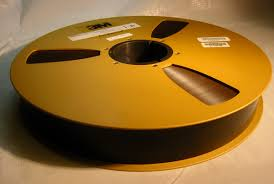
Cinta Magnética
Magnético
Almacena grandes cantidades de información en forma secuencial.
Para ver un archivo el nro 200, debo ver los 199 anteriores.
Se usa para hacer respaldos de información.
Diskettes
Magnético
Fácil de transportar.
En ese momento servía para grabar: Sistemas Operativos, Programas ejecutables, Fotos, Videos. Etc.
No se usa actualmente.
Se dañan fácilmente
Se necesitaba muchos diskettes para almacenar un Programa ejecutables.
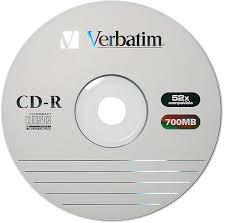
CD- R
Óptico
Permite almacenar información que no puede ser modificada.
Ej. Lo CD que compramos en casas comerciales. Pueden ser de Juegos, Programas, música como los Mp3.
Los usuarios pueden grabar sus datos (fotos, textos, archivos).pero no se los puede borrar. Son de bajo costo.
Se pueden transportar
No se pueden modificar.
Se rayan.
Los afecta la humedad, el calor, el polvo.
CD-RW
Óptico
Permite almacenar información que podemos modificarla. Como ser archivos de música, fotos, videos cortos, otros tipos de archivos.
Son de bajo costo.
Se los puede trasladar. Se los puede regrabar
Los afecta la humedad, el polvo, el calor.
Dvd-R
Dvd+R
Óptico
Resultado de imagen para imagenes de dvd+r
Permite almacenar mayor información que un CD.
Se guarda Software o películas.
Fácil de transportar.
No se puede regrabar.
Limitada disponibilidad de películas y software.
Para leer se necesita un DVD o DVD placer.
Se puede rayar.
Se lo debe sujetar por los bordes.
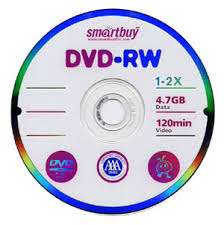
Dvd+Rw
Dvd-Rw
Óptico
Permite almacenar mayor información que un CD.
Calidad
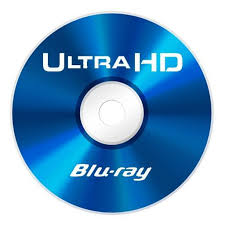
Blu-Ray
Óptico
Fácil de transportar.
Utilizado para almacenar películas por su alta calidad de imagen.
Mayor capacidad que un DVD.
Solo de lectura.
Pendrive
Electrónico
Fácil de transportar.
Se puede conectar a un  puerto USB, de la Computadora para recibir y transferir archivos de Programas, música. Audio, fotos, videos,
Puede tener mayor capacidad que un CD o un Dvd.
Mayor velocidad en la transferencia desde o hacia la computadora.
Se puede dañar, la memoria.
Se puede infectar con virus.
Tarjeta de Memoria
Electrónico
Las tarjetas SD son pequeñas y no ocupan espacio.
– Formato universal compatible con todos los dispositivos.
– Intercambiables entre dispositivos.
– Alta velocidad de acceso a la información.
– Precios asequibles para capacidades intermedias.
– Pago único.
– La gama baja suelen aceptar tarjetas SD
Si pierdes la tarjeta lo pierdes todo.
– No todos los dispositivos aceptan tarjeta SD.
– Las de mayor capacidad son excesivamente caras.
– Memoria limitada y no ampliable.
– Más de ocho tipos diferentes de tarjetas con usos distintos.
Webgrafia:

15 de Mayo de 2017


Evaluación de Informática

22 de Mayo de 2017
Recuperación de Informática

22 de Mayo                                                                                                                                             

Archivos

hace clic para ver 


y luego copie en su carpeta

Archivos

1.Defina a que se denomina archivo en Informática

2. ¿ Cuántas partes tiene un  Archivo ?

3.  ¿Qué significa cada parte?. De ejemplos