Esta página fue diseñada para las clases de Informática de 1º a 4º año del Instituto San Nicolas de Bari ubicado en la localidad de Colombres, Cruza Alta. Provincia de Tucumán
Un sistema operativo es el software o programa más importante que se ejecuta en un computador, nos permite usarlo y darle órdenes para que haga lo que necesitamos.
Una aplicación es un programa capaz de funcionar en nuestro dispositivo, cuya finalidad no es
otra que la de mejorarnos la vida.
WhatsApp: Nos permitirá comunicarnos con otras personas sin consumir crédito. Podemos
compartir imágenes, mensajes de voz, enviar archivos, crear grupos de amigos, etc.
Tucubondi: Otra aplicación gratuita, en este caso de nuestro Tucumán, te permitirá conocer el
recorrido de todas las líneas de colectivos de la ciudad, por donde pasan, etc.
Facebook o Twitter: Te permitirá controlar tus redes sociales desde tu móvil.
Grabadora Easy Voice Recorder: Ideal para grabar conversaciones, tus clases, entrevistas, etc,
es una app que captura el audio a tu alrededor con apenas un par de botones.
Traductor: Es una aplicación que te hará posible traducir palabras en diferentes idiomas.
Nasa: Diariamente recibirás en tu móvil las últimas imágenes que capturan satélites y sondas
espaciales que viajan por el espacio, además, claro, de algunas noticias
Otras Aplicaciones:
Avast: antivirus. Permite controlar posibles infecciones por virus. Además de permitir limpieza de archiváis temporales. Libertar Ram. Comprobar conectividad.
Editor de Fotos.
Editor de Vídeos.
Aplicaciones gratuitas
Son aquellas en las cuales simplemente ingresando a nuestro PlayStore (Android), las
buscamos por su nombre (ícono de la lupa) y al aparecer nos indican que son GRATIS.
Es siempre recomendable visualizar la cantidad de estrellas que cada una tiene, ya que con el
paso del tiempo pueden surgir otras aplicaciones aún mejores.
Para bajarlas, simplemente hacemos clic en ellas y presionamos instalar.
El proceso demandará unos segundos y finalizado ya podremos utilizarlas.
Algunas de ellas exigen ser configuradas durante el primer uso, debemos simplemente estar
atentos a lo que nos pregunta y consultar en caso de tener dudas
Aplicaciones pagas
Al buscarlas veremos que no poseen la leyenda GRATIS, sino un precio habitualmente en $
(pesos), y que al cliquearlas nos ofrece una o más formas de pago.
Son muy buenas, pero es siempre conveniente consultar con los papás, de modo tal que no
consuman nuestro crédito o abono.
Se recomienda utilizarla solo en aquellos casos en los cuales es absolutamente necesario
contar con ellas.
Demo o Shareware
Aunque son términos más ligados al ámbito de las computadoras, dependiendo de la
plataforma podemos llegar a encontrarnos con estos dos términos en algunos casos.
Demo o Demoware: Es una versión recortada de un programa, que funciona hasta un
determinado punto y luego exige que se compre la versión final o definitiva (pagada).
Shareware: Es una versión con vencimiento, al bajar esas aplicaciones o programas
disponemos de una cantidad de X días (por lo general 30, 15 o 7), para utilizar el programa.
Cumplido el tiempo, el programa deja de funcionar.
Tanto en móviles como en computadoras, no es recomendable instalar estas versiones.
Algunas de ellas, a menudo, al desinstalarlas, ocasionan conflictos en el sistema.
Tal como sucede con los dispositivos móviles, desde nuestras pcs podemos bajar software e
instalarlo. Sugerimos estos 3 sitios para hacerlo: www.softonic.com y www.tucows.com,
siendo ambos plenamente confiables, además de los sitios webs ORIGINALES de cada uno de
los programas que necesitemos bajar.
Es importante siempre al bajar software, hacerlo de sitios confiables (totalmente libres de
virus y responsables de los archivos que comparten públicamente)
Actividades
Tipos de Conexiones
1. Qué es una Red Lan
2. A que se denomina, Wireless, inalámbrica, por aire o wi-fi:
TIPOS DE CONEXIÓN Local (LAN): Exige tener conectado nuestro dispositivo por un cable a una red de dispositivos que se encuentren en el lugar o muy cerca. Gracias a esto, y por gestión de un dispositivo llamado HUB, que le da mayor potencia a las señales que van y vienen, tenemos un funcionamiento óptimo en el que compartimos todo lo necesario con los dispositivos conectados (pcs, impresoras, conexión a internet si poseemos un modem, etc).
Wireless, inalámbrica, por aire o wi-fi: Se basa en antenas o dispositivos que transmiten la señal, esta viaja por el aire y llega a nuestro dispositivo. En los últimos años, este segundo tipo de conexión ha avanzado y mejorado mucho, permitiéndonos hoy en día tener conexión en una plaza, en casi toda la ciudad e inclusive en diversos puntos de las rutas del país y el mundo. Se basa en antenas dispuestas a lo largo de la ciudad y del mundo, que permiten enviar y recibir datos a través de onda. Algo similar sucede con nuestras conexiones inalámbricas caseras, en este caso existe un dispositivo llamado modem y otro denominado router, éste último es el encargado de darnos señal en casa, en un bar, etc. Es frecuente que modem y router estén integrados en un mismo dispositivo.
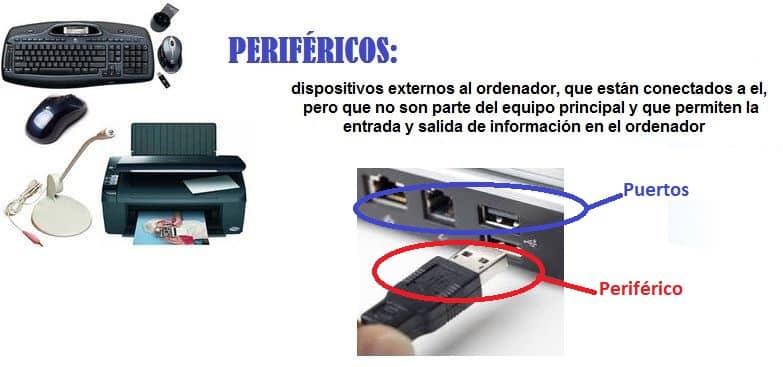
1. En computación, hardware es el término inglés que hace referencia a cualquier componente físico tecnológico, que trabaja o interactúa de algún modo con la computadora. No sólo incluye elementos internos como el disco duro, CD-ROM, sino que también hace referencia al cableado, circuitos, gabinete, etc. E incluso hace referencia a elementos externos como la impresora, el mouse, el teclado, el monitor y demás periféricos.
3.
Periféricos de Entrada
1. Defina a que se denominan Periféricos de Entrada.
2. Pegue algunas figuras de diferentes periféricos de entrada.
3. Para que se usa el teclado
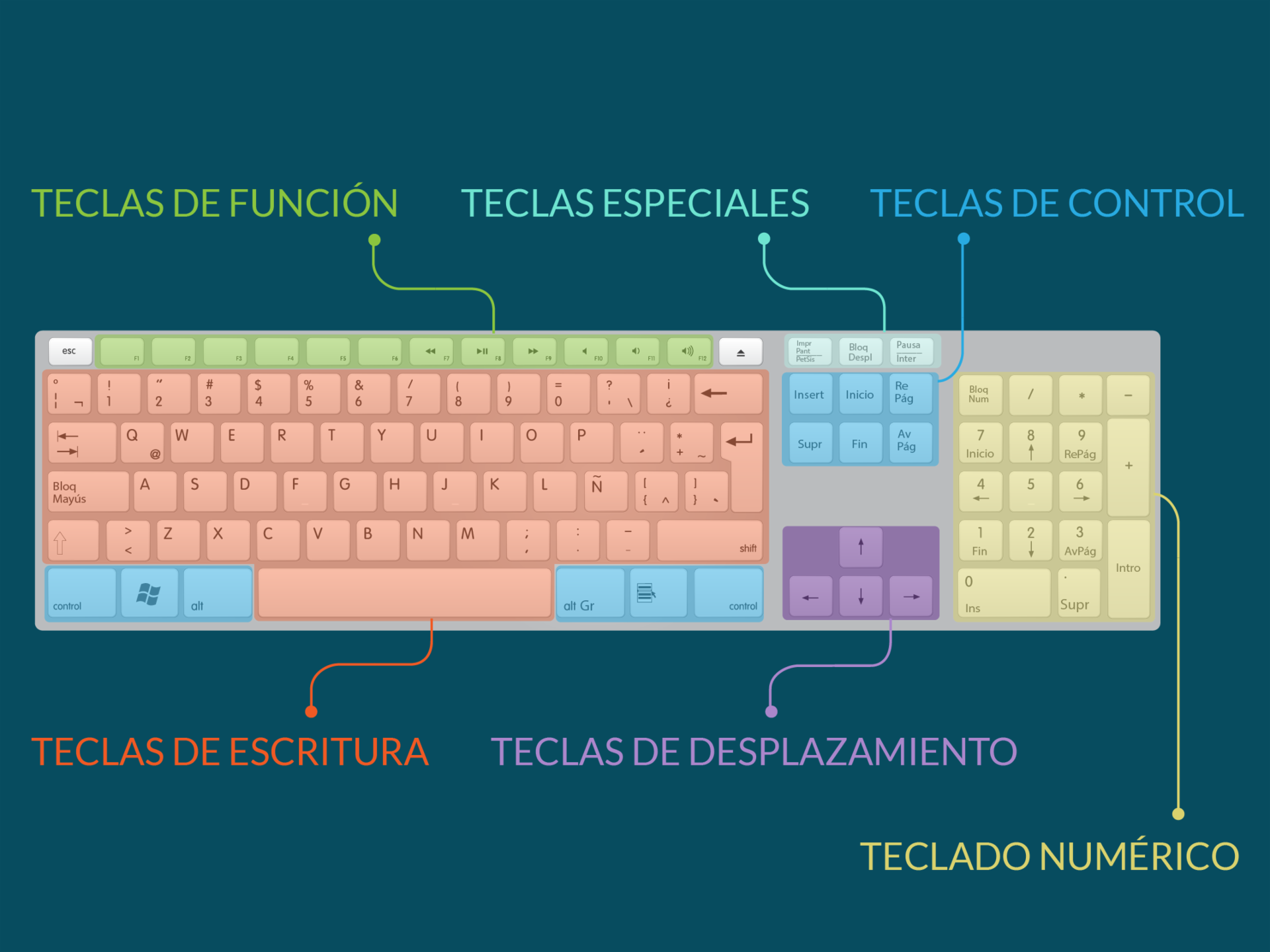
4. Pega una figura del teclado y menciona las partes del mismo.
Respuesta:
1. Los periféricos o dispositivos de entrada son los componentes del sistema responsables del suministro de datos a la computadora. 2.
3. El teclado es el tipo más común de dispositivo de entrada.Se introduce datos, por eso decimos que es un periférico de entrada, y los datos que podemos introducir son las letras, los números y los caracteres (símbolos como la arroba o la coma) para escribir con el ordenador. Además los teclados más avanzados llevan otras teclas que pueden realizar otras funciones
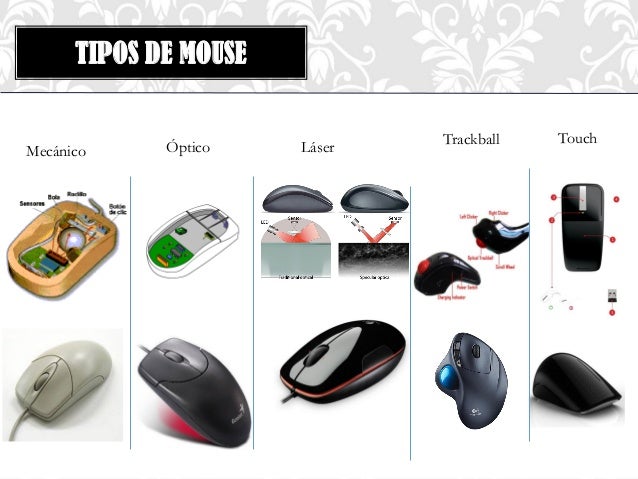
1 Indica cuales son las funciones del botón izquierdo y derecho del Mouse y del scrool.
se usa para mover un cursor alrededor de una pantalla, también puede mover y seleccionar texto, iconos, archivos y carpetas.
2 Menciona que otros tipos de Mouse existen.
3. Dibuja o pega figuras.
Camara Web
1.¿Para que usamos la cámara web?
2. Menciona las ventajas que tiene su uso y ademas los riesgos de su mal uso.
Una cámara web o webcam es un tipo de dispositivo de entrada con el que puedes grabar videos o tomar fotos. También, la puedes usar para hacer videollamadas con personas de cualquier parte del mundo, transmisión de videos en la red en tiempo real.
Riesgo de mal uso
Tu privacidad puede quedar expuesta, por personas inescrupulosas.
Así ten cuidado con lo que compartes.
3. Dibuja o pega figuras.
Micrófono
1. ¿Para que se usa el micrófono?
Es un dispositivo de entrada de audio. Se pueden conectar a la computadora para grabar sonido o para comunicarse por internet con otras personas. Muchos equipos vienen con micrófonos incorporados dentro de la pantalla o monitor, especialmente los computadores portátiles.
2. Dibuja o pega imágenes.
Escaner
1. ¿Para que se usa el Escaner?
Se usa para copiar y guardar el contenido de una hoja dentro del computador como una imagen digital. Hay impresoras que vienen con Escáner integrado.2. Dibuja o pega imàgenes
Tema del día
Lector de Código de barra
1. Para que se usa el lector de código de barra
2. Dibuja o pega imágenes
Sensor de huella digital
1) Averigua para se usa el sensor de huella digital.
2) Dibuja o pega imágenes.
Lápiz Óptico
1) Averigua para que se usa un lápiz óptico.
2) Dibuja o pega imágenes.
Joystick
1) Para que se usa un Joystick
2. Dibuja o pega imágenes
Respuesta Lector de Código de barras
1. Un lector/escaner de código de barras es el dispositivo de hardware capaz de leer estos códigos de barras y entregar información en pantalla o impresa sobre el objeto escaneado.
En la vida cotidiana se utilizan mucho para marcar productos de supermercados.
2. _________________________________________________________________________________ Sensor de huella digital
1. Es un dispositivo que es capaz de leer, guardar e identificar las huellas dactilares(Generalmente del dedo pulgar, aunque la mayoría no tienen problemas en aceptar los demás dedos).
2.
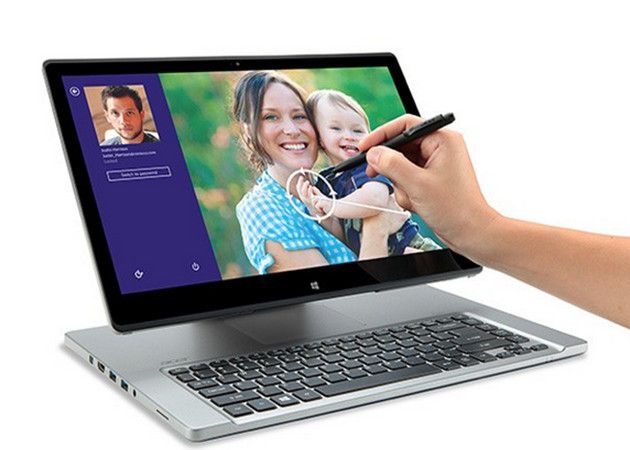
Es un dispositivo de entrada de computadora sensible a la luz, básicamente un lápiz, que se utiliza para seleccionar texto, dibujar imágenes e interactuar con elementos de la interfaz de usuario en una pantalla o monitor de computadora.
1 Netbook o Notebook: Una netbook tiende ser más pequeña en tamaño que una notebook, es mucho más básica en contenido (disco de almacenamiento más pequeño en capacidad, menos conectores y posibilidades de conexión a otros dispositivos, por lo general no posee lecto/grabadora de dvd).
2. Una impresora solo imprime lo que la computadora envía a imprimir.
Un scanner solo captura una imagen y la envía a la computadora.
Una impresora multifunción: saca copias, escanea e imprime.
3. Una tablet permite navegar y realizar con mejor definición la mayor parte de las tareas que llevamos a cabo en un Smartphone o celular
Un kindle es un dispositivo específico para leer libros y publicaciones digitales.
La tecnología de imagen que un kindle posee, no cansa la vista.
Una tablet, en definitiva, es una computadora (ordenador) portátil más grande que un smartphone pero, generalmente, más pequeña que una netbook. Se caracteriza por contar con pantalla táctil: esto quiere decir que para utilizar la tablet no se necesita mouse (ratón) ni teclado.
4. Un LCD es un televisor con una tecnología de imagen que permite disfrutar de una manera diferente otra calidad de imagen. Soporta además un formato reciente que es el HD (High Definition). Un smartv es más que eso, hablamos ya de un televisor interactivo, que integra en sí mismo muchas funciones más, como poder navegar por internet, jugar interactivamente, operar otros servicios que la propia tecnología del dispositivo ofrece, etc.
5. Básicamente los tres realizan prácticamente las mismas tareas, comunicarnos, navegar por
internet, bajar y ejecutar aplicaciones y diversos procesos más, la mayor parte de ellos vienen
contenidos en el dispositivo.
La diferencia entre ellos radica básicamente en el tamaño. Mientras un Smartphone es más
pequeño, una tablet posee un display o pantalla de 6, 7 más pulgadas y fue diseñada para
poder exhibir con comodidad lo que en pantalla acontece.
Una phablet no es otra cosa que una fusión entre ambos, un móvil con display mas grande,
casi del tamaño de una tablet.
Actividad del día
Sistemas Operativos
1. ¿Define que es un Sistema Operativo?
2. ¿ Qué es una aplicación?
3- Mira las imágenes, copiarlas en tu carpeta o pega figuras de las mismas y di para que se usan.
4. Menciona otras aplicaciones y su uso.
5. Menciona las cuatro tipos de aplicación que se ven en la diapositiva y para que se usan.
Martes 12 de Marzo
Repasamos.
Archivos de Imágenes.
Actividades:
1. Define Archivos con extensiones JPG y GIF.
2 .Al celebrarse el día Internacional de la Mujer el 8 de Marzo, cada grupo debe un trabajo que contenga Fotos en conmemoración con ese día.
Usar imágenes de mayor tamaño, desde Google, a fin de que la calidad de la imagen sea vea nítida
o bien elegi un tema entre los siguientes:
Deportes
Mujeres de la historia
o bien Photofunia para editar imágenes.
Recuerden enviármelo a mi cuenta de correo.
Ayuda
Puedes visitar la siguiente página para ver las definiciones.
Archivo de imágenes
19 de Marzo
Con motivo de celebrarse el 24 de Marzo el Día del Mercosur
crear un Gif animado
Repasamos algunos conceptos. Dispositivos de Entrada:
1. Realizar un trabajo colaborativo en Presentaciones de Drive.
Para ello vamos a sacar una cuenta de Gmail.
1. Ir a Drive
Seleccionas Presentación (algo parecido a lo cuando usabas Power Point) y realiza una teniendo en cuenta las siguientes definiciones
Definir Periféricos
Periféricos de Entrada
Teclado
Mouse
Scanner
Web Cam
Micrófono
Joystick
Debes agregar imágenes, y si es posibles los diferentes tipos de teclado, mouse, micrófono, etc.
El trabajo debe ser compartido, con otros grupos que estén en otras Computadoras. Para ello debes compartir el trabajo, a través de compartir que aparece en la parte superior de la presentación, escribiendo
Trabajamos con periféricos de de Salida en Drive
1. Di a que se denomina Dispositivos de Salida.
2. Define los siguiente Periféricos de Salida:
Monitor
Impresora
Parlantes
Proyector
Plotter
Debes agregar imágenes, y si es posibles los diferentes tipos de Monitor, impresoras, parlantes, micrófonos.
El trabajo debe ser colaborativo, con otros grupos que estén en otras Computadoras. Para ello debes compartir el trabajo,mediante un enlace que aparece en la parte superior de la presentación
_________________________________________________________________________________
Una Infografia
Repasamos algunos conceptos. Dispositivos de Entrada:
1. Realizar un trabajo colaborativo en Presentaciones de Drive.
Para ello vamos a sacar una cuenta de Gmail.
Lunes 18 de Marzo.
1. Ir a Drive
Seleccionas Presentación (algo parecido a lo cuando usabas Power Point) y realiza una teniendo en cuenta las siguientes definiciones
Definir Periféricos
Periféricos de Entrada
Teclado
Mouse
Scanner
Web Cam
Micrófono
Joystick
Debes agregar imágenes, y si es posibles los diferentes tipos de teclado, mouse, micrófono, etc.
El trabajo debe ser compartido, con otros grupos que estén en otras Computadoras. Para ello debes compartir el trabajo, a través de compartir que aparece en la parte superior de la presentación, escribiendo
Zócalo de CPU – Es un conector encargado de recibir el procesador del PC y también de conectarlo con lo que resta del equipo.
Microprocesador
complejo circuito integrado, que entre sus funciones principales se encuentra la ejecución de instrucciones procedentes del sistema operativo y de las aplicaciones instaladas, así como llevar a cabo las operaciones lógicas y procesos aritméticos.
Disipador se utiliza para enfriar el procesador
Ranuras de memoria RAM – Es un conector que está entre 2 y 4 unidades. Se diseña para que se inserten las tarjetas de memoria al computador
Memoria del Computador
Memoria RAM: son chips de memoria temporal integrados en una tarjeta,
que tiene como función principal almacenar información requerida por el sistema operativo hasta apagar el equipo, momento en el cuál la información se borra automáticamente.
Actividades: 1. Realizar un mural colaborativo de la Placa Madre y sus componentes.
Cada grupo recibirá un enlace para entrar.
Puedes agregar:
Definiciones.
Imágenes.
Videos.
Cargar imágenes de la Pc.
Grabar un mensaje y todo lo que te permita las distintas opciones.
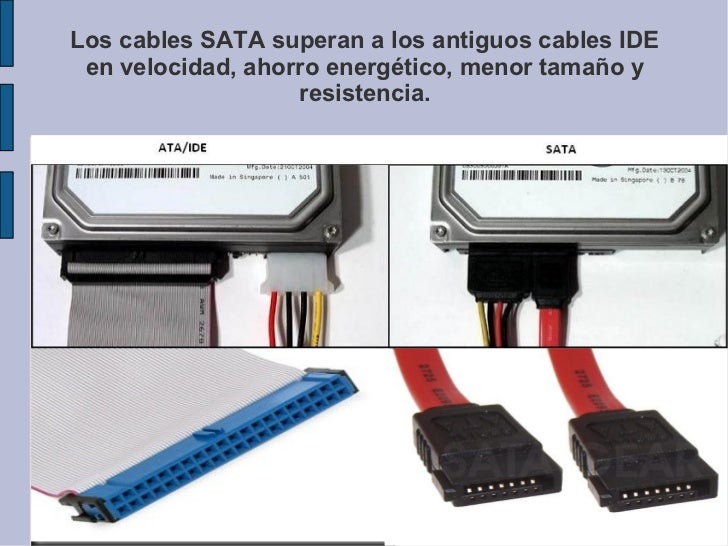
El conector SATA sirve para conectar dispositivos a la típica computadora de escritorio, especialmente dispositivos de almacenamiento como discos duros y grabadores/lectores de discos ópticos.
Fuente de alimentación
Se trata de un dispositivo que es utilizado para proveer la energía necesaria para el funcionamiento del ordenador.
Estos dispositivos son vitales, ya que no sólo alimentan de electricidad a la placa madre, sino que también generan la energía necesaria para que las unidades ópticas, dispositivos USB y placas de video, audio y red funcionen de manera correcta.
Un reloj: regula la velocidad de ejecución de las instrucciones del Microprocesador y de los periféricos internos.
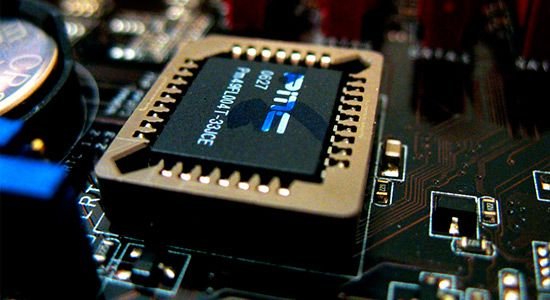
BIOS
CÓMO FUNCIONA LA BIOS
El propósito de esta pieza de hardware es, una vez que prendemos la computadora, inicializar y configurar, además de testear si encuentre en buen estado de funcionamiento, todo el hardware del sistema, incluyendo la memoria RAM, discos duros y demás placas del sistema, para una vez finalizado este paso, cargar el gestor de arranque para que comience a ejecutarse el sistema operativo predeterminado de la computadora.
Si la BIOS detecta cualquier problema de funcionamiento en alguno de los elementos mencionados, no permitirá que se llegue a la instancia de arranque del sistema operativo hasta que el problema sea solucionado.
La CMOS: una pequeña memoria que preserva cierta información importante (como la configuración del equipo, fecha y hora), mientras el equipo no está alimentado por electricidad.
Las tarjetas PCi se usan para:
Las tarjetas PCI son un término general para varias funcionalidades. Se pueden usar para video, puertos Ethernet , tarjetas de sonido, wifi e incluso puertos USB. Son tarjetas que nos proveen de servicios según nuestras necesidades.
Aun siendo de extrema sencillez el instalar una tarjeta PCI en la ranura elegida, se debe siempre apagar el ordenador para evitar accidentes.
Tarjetas Pci y Agp
Conexión de placa de puertos Usb 3.0 a un puerto PCI